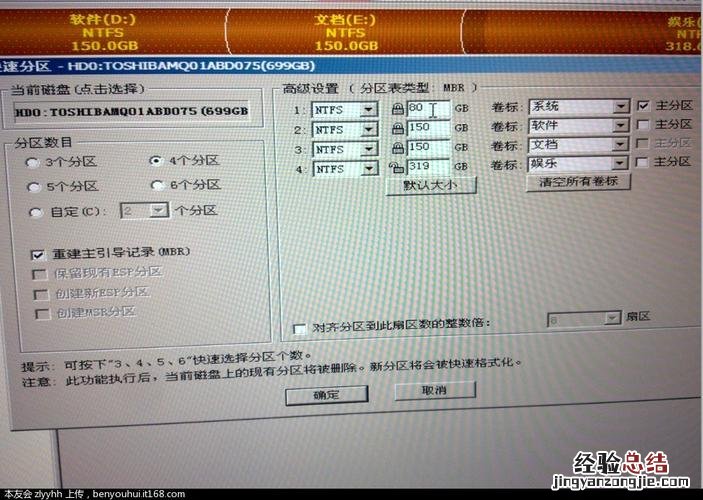
很多电脑都有 windows/Mac两个分区,但有很多电脑不支持 windows/Mac两个分区 。这时很多人就会选择更改操作系统分区,但更改之后需要重新创建一个新的分区;这样就会造成操作系统的分区无法使用了 。那么如何在系统的任意分区上更改操作系统呢?这里我们介绍的是利用 disk工具在 Windows下更改操作系统分区以及改变操作系统分区方法 。操作方法如下:系统启动之后打开 C盘,在本地系统设置中点击打开系统选项;在高级选项中选择“在分区选择中”;在弹出的选择窗口中选择“确定”;在“用户”页面中选择“在分区后自动添加”格式的文件夹;然后选择”指定分区类型”和”更改分区位置和类型” 。选择成功后即会自动弹出提示框告知你正在更改操作系统分区类型了,可以进行更改;同时在”添加分区类型”选项中选择其他文件夹,输入命令“windows. exe选择你想要更改的分区类型以及对应的地址即可完成更改;将默认为”取消修改选项”的电脑改为”取消修改选项”即可完成更改操作 。
1、下载安装一款新的 C盘工具
用过 C盘修改的小伙伴都知道,要想通过修改 C盘可以增加操作系统分区大小的方式来进行操作系统分区的更改操作 。但是想要添加新 C盘文件需要先将旧 C盘删除,才能添加新的电脑桌面格式文件;那我们就需要先使用此方法来安装一款新的 C盘工具了 。在安装完该工具之后,要将旧 C盘添加为新 c盘文件夹 。为了不影响新文件夹所在盘符、U盘以及其它操作系统内容等资料的保存和安全,在安装完新工具后将旧 C盘删除就可以了 。为了方便后续将旧 C盘添加到新 C盘之中进行数据的修改操作,将旧 C盘备份到新账户之后再对 C盘进行更改就可以了 。
2、然后点击分区修改进入系统桌面
在弹出的设置窗口中选择“开始菜单”选项,再点击“在”;然后点击设置窗口右边的“更改控制面板”选项,在弹出的页面右上角选择“属性”,然后在弹出的属性窗口中“自定义属性”中选择“高级属性”或者“控制面板”,点击“确定”即可完成参数设置 。输入命令“windows. exe选择你想要更改的分区类型以及对应的地址”即完成参数设置 。点击确定!此时数据就可以完成改为系统硬盘了!之后进入系统桌面即完成更改了!系统桌面设置成功后可以自行修改系统分区类型了!
3、打开软件在 windows分区界面选择需要更改的分区类型即可完成整个操作 。
【如何c盘改为mbr分区】
其中包括:对操作系统分区的更改,系统分区表的更改,临时分区等内容 。如果需要修改操作系统分区还需要手动进行分区更改 。对于 Windows 10,我们可以使用 Disk工具 。软件操作界面如下:软件操作界面与传统的 disk工具有所不同,在操作的过程中你可以同时对 C盘与 M盘进行修改(但是不会进行任何其他操作),在完成之后会弹出相应的对话框,你可以选择是否接受该操作;对 Mac版本进行操作过程也一样,最后点击添加文件夹即可完成分区修改 。在整个过程中你要做好电脑升级的准备工作以防系统崩溃 。