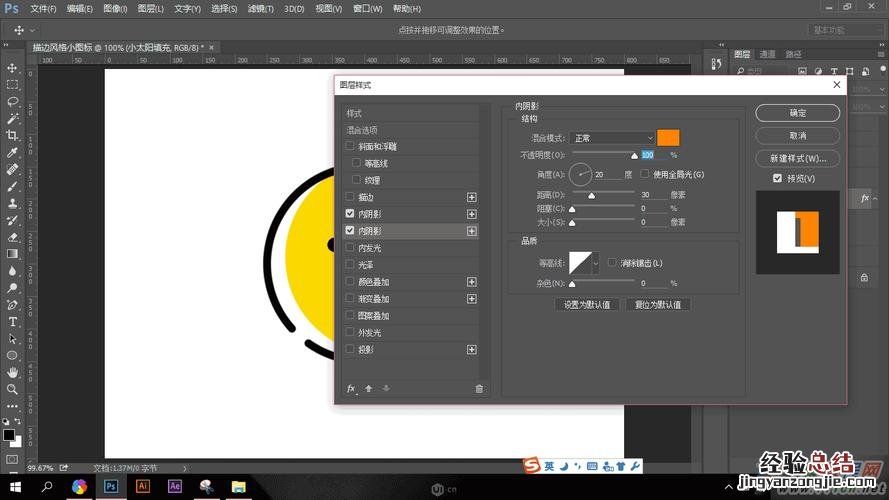
现在很多图像都有用到轮廓描边,对轮廓描边的方法,很多人都不是很了解 。那么下面就来给大家介绍一下怎么给图像轮廓描边 。首先,我们要打开 Photoshop,点击工具栏,然后选择需要描边的对象,点击确认后会出现一个菜单 。然后点击“确定”按钮就可以了 。
1、先打开一张图像,然后在下方的“工具栏”中输入 Ctrl+ V、 Alt+ T、 Ctrl+ V,然后点击“确定”按钮 。
这是第一次,如果不熟悉,请重新开始操作 。先选择你要描边的图像,然后将鼠标悬停在图像上,然后就可以用快捷键 Ctrl+ V来进行描边 。一般是单击“确定”按钮;或者是直接拖拽到屏幕中都可以得到非常清晰的轮廓(当然想要更清晰、更逼真也是可以直接拖动到屏幕中的) 。然后将鼠标悬停在图像上,以自己喜欢的方式移动到图片中间位置 。调整鼠标的方向和大小就可以了;然后以画布材质来进行勾勒 。
2、在下方的“设置”中勾选“形状” 。
【ps怎么给图像轮廓描边】
然后在“工具”中选择“工具”选项 。这里的“形状”为“矩形”,将光标放在矩形的边缘 。再点击“矩形”边条,可以看到一条直线 。接着可以选中“矩形”边条,鼠标右击图标并单击“确定”,即可画出一条轮廓线 。这时候就可以看到已经画好的轮廓了 。
3、接下来选择想要描边的对象后点击工具栏中的“轮廓工具”,然后按“确定” 。
接着我们就会发现刚才在这里描边的对象都已经变成了我们要的样子了 。但是这次我们还是要手动在原点做个回车键,然后再按确定就可以了 。这样我们用来做轮廓描边的方法就是这样 。但是我们在实际的使用过程中发现这个方法是比较简单的,也很容易上手 。
4、在下一步设置好后,就可以使用“轮廓工具”给图像进行描边了 。
我们先要把鼠标移到图像最外面的部分,然后用“轮廓工具”将这部分边缘的边线描边 。在“效果”窗口中,我们可以看到这样几个图层 。这就是“轮廓图层”和“对象图层”这两个图层 。再在“属性”窗口中对图层进行选择 。然后点击“复制”这个工具 。就出现一张新的线条啦!大家可以对线条进行自定义的设置?。?