【单元格下拉数字不变化怎么办】
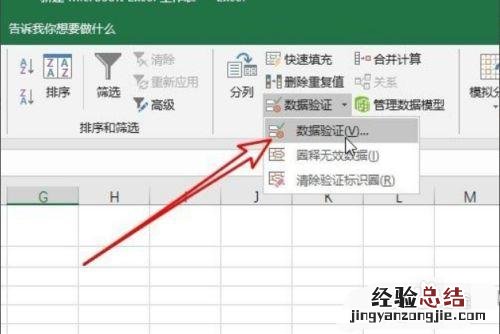
在工作中,经常会遇到下拉数字不变化的情况 。遇到这种情况时会出现什么情况呢?是不是每次都要重新点击一下单元格?这篇文章将教你快速解决下拉数字不变的问题!
一、快速选择要设置下拉数字公式的单元格
方法:首先选中需要设置下拉数字公式的单元格,按住 Ctrl键,在弹出的菜单中选择【选择性粘贴】,然后在菜单中单击“确定”按钮即可 。如图:效果:可以看到在选择上的时候速度很快,不需要再次点击下拉数字公式即可 。这主要得益于有了快速定位功能 。
二、输入单元格内容
这里也出现了下拉数字不变化的情况,但由于不在工作区域范围内,导致无法操作 。我们可以通过以下方法解决这一问题:选中要输入下拉式数字的区域,按住 Shift键打开设置单元格格式窗口,在弹出的窗口中添加公式= COUNTIF (A* TRUE),并按快捷键 Ctrl+ Shift+ Alt+ T ()即可 。具体操作如下:以上就是分析了产生下拉数字不变化的原因,通过上面的讲解我们发现了解决方法,当遇到下拉数字不变化时,可以通过这种方式进行解决!
三、取消选择下拉数字
选中需要调整的单元格,点击开始——视图——自定义单元格格式 。选择右侧的下拉数字“100”并按快捷键【Ctrl+1】即可取消勾选 。如果需要将整个单元格的下拉数字都调整到“100”并且全部取消勾选同样的方法是行不通的,可以使用“自定义”进行调整哦!如果觉得代码看起来太复杂,可以直接选中数值按快捷键【Ctrl+1】然后按住 Ctrl即可全部将数值取消勾选 。
四、修改数字格式后执行新的设置
如果没有任何修改,但是一直出现数字不变的情况,这时应该怎么办呢?可以对文本格式进行修改,然后执行新的设置 。如果每次都需要重新点击一下单元格,这样就会出现每次都要重新点击一下单元格的情况,这时就是不需要修改后再返回 。我们通过上面的分析可以看出每次的点击方法都不同,所以如果每次都重新点击后下拉数字不变就需要重新调整方法才能解决这样的问题 。