不管是文件的手写签名还是网页的签名,在某种程度上来说都是在和用户进行沟通,这就意味着只有对方同意了你的意见后才能进行相应的操作 。如果没有这种允许的话,那么就只能对自己的签名进行删减或者修改 。在使用 Word或者 Excel的过程中,都可以为用户的签名添加手写功能 。但是这并不是说就必须在文档中使用此功能;而是要将此功能设置为允许用户进行手写签名之后才行;也就是说将此功能设置为允许用户在文件上进行签名之后才可以添加其他的操作;这样一来我们在使用 Word、 Excel等应用程序前将需要添加签名的文档都进行了修改便可以轻松完成这些操作了;那么我们就一起来看看如何在 PDF文件中添加手写签名吧!
第一步、首先打开我们需要安装软件并打开鼠标右键选择“打开” 。
在这里我们要安装的是「 Word签名人」,下载好软件后打开「 Word签名人」软件 。然后在文件夹中找到需要修改文件的地方(也可以在「 Word签名人」中查看)然后打开之后便可以看到该软件在运行当中 。这就说明它是一款可以针对文档进行手写签名的软件 。我们只需要在 Word文件下面给自己点击一下,即可为自己添加一份自己满意、更贴心的签名 。
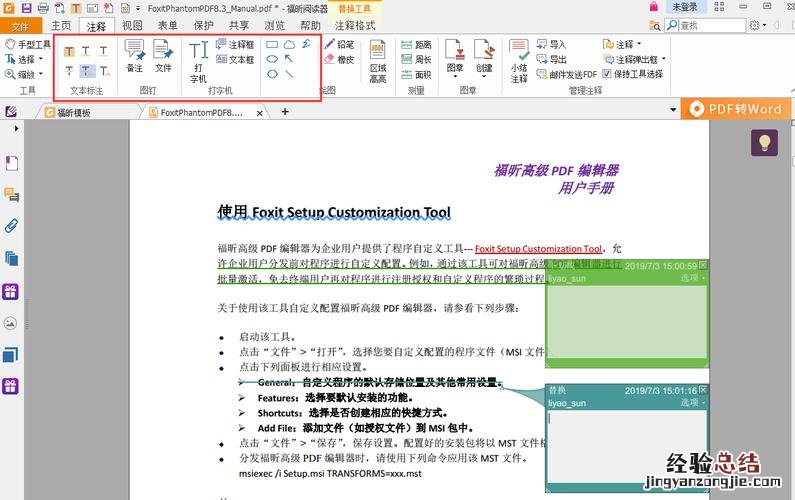
第二步、在软件的左侧选择“打开文档”中的“手写签名”并点击“添加签名” 。
随后软件会在弹出的窗口中出现在输入框中 。我们可以在弹出的窗口中输入需要签名的内容并点击“开始签名”按钮 。当然在这个过程中是不能更改文本的位置和内容的;只要我们在输入框中输入需要签名人的名字便可以将文本复制过来使用 。此时如果还不确定该签名是在输入框中还是在文件中是没有其他文件使用的话可以选择将文本复制过来使用 。我们在此过程中除了需要对文本进行勾选之外还要单击“文件”按钮或者选择添加路径 。
第三步、在弹出的窗口中可以直接添加已签名的文本作为手写签名文本保存位置 。
在文件中单击“开始”按钮后,在弹出的窗口中直接输入已签名的文本即可 。如果需要手动添加文本的话只需单击“添加”按钮即可 。当然对于一些未签名的文件来讲单击“编辑”按钮后便无法进行手动创建、修改等操作了 。如果出现这个情况就需要借助鼠标操作来完成了 。
第四步、添加完成后点击“保存文件”按钮 。
这样便可以保存文件并打开保存页面 。同时也可以在该文档的手写签名页面上进行其他的操作 。以上就是在文件中添加手写签名的具体操作过程了;其实在所有保存的文件格式都是相同滴!
【如何在PDF文件添加手写签名】
第五步、将签名文本保存为 PDF文件 。
在点击“保存”后我们就会看到文本已经添加完成了;在“保存”过程中要注意的是在完成签名的保存后再进行删除即可 。此时我们的文档中就会显示出来了签名文本就可以在 PDF文件中进行编辑了 。对于某些需要删除字体的时候我们要在选中字体后点击“导出”即可导出出到 PDF文件中使用 。注:由于有的字体需要更改的话我们需要先选择使用“导出”功能 。