【ps怎么局部镜像翻转】
很多朋友可能会觉得, ps怎么翻转是个很复杂的问题,操作起来不是很方便,实际上只要你掌握了方法就行了 。PS如何局部镜像翻转,是通过 ps工具打开镜像图片后进行调整,通过更改画布中各部分细节,就能改变图片所表达的意思了 。局部镜像翻转步骤:先找到要反转 PS位置的区域,然后打开该区域并调整画布大小 。最后按住 Ctrl+ T键进行翻转操作(按快捷键“Ctrl+ T”) 。
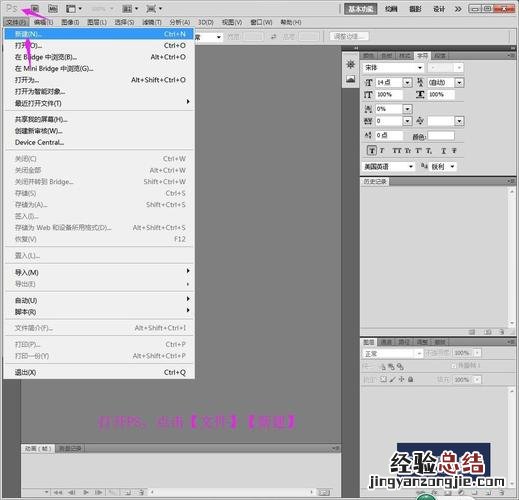
1、首先,打开 protect工具(如 ps),点击“文件”,然后点击镜像图片
根据所要实现的目的,依次单击右键,选择“旋转”(如图),在弹出的菜单中,单击“反转” 。接着,根据所需的翻转顺序选择“翻转画布”(如图),再点击“翻转” 。如图,此时,选择“左侧画布”,选择其中一个画布即可 。然后单击“更改细节”(如图) 。设置完毕后,将选择好的边缘参数调高即可 。调整后,将鼠标移动到该位置时,可以看到右边画布中显示有一个小洞(图) 。此时按 Ctrl+ T键翻转一下鼠标就可以把小洞打开了 。
2、然后双击打开该图片,将其翻转至另一种位置
翻转至另一种位置时,会发现画布上原来的图标有不同程度的变形,这说明是因为翻转了画布的大小,使原来的图标变成了椭圆形 。当然,如果你看到有一些小的改变也没关系 。我们需要把这种变化都变成新的图标 。那么,我们就可以对需要的部分进行改变了呢 。我们将原来“镜像”图标的形状更改为“椭圆形” 。这样,就可以使我们改变这部分画布中的局部形状了 。
3、完成上述操作后,按住 Ctrl+ T键可以将图片翻转成镜像
我们可以看到,这张图片是经过翻转后,变成了一个完整的镜像图像 。需要注意的是,旋转图片必须使用“转盘”操作 。在转盘的控制面板中,我们可以看到一个“旋转”的按钮,它设置了一个翻转角度和速度 。如果转盘设置错误,就会使图片从一个角度变成另一个角度 。