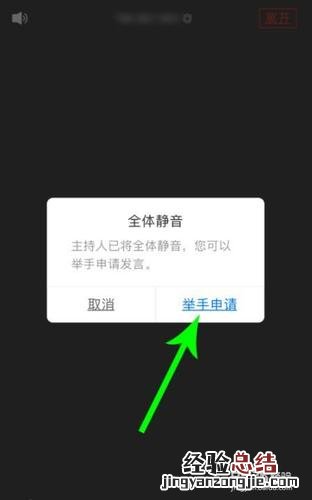
腾讯会议是腾讯公司推出的一个新型视频会议系统,具备即时沟通、专业分享、交互协作交流等诸多功能 。腾讯会议应用场景非常广泛,可以实现实时在线沟通与分享 。我们使用其参加会议的时候可以轻松感受到“面对面”的效果,可以和家人或朋友远程视频聊天,也可以直接在桌面上操作 。作为一款视频会议系统,腾讯会议室拥有大容量的4 K摄像头、智能语音助理和专业的音频处理能力 。下面我们就来详细介绍下腾讯会议背景墙设置方法 。
一、登录腾讯会议,在搜索栏输入腾讯会议,选择“视频会议”,点击“创建会议” 。
然后点击“创建会议”,选择自己的会议类型(有自己的会议主题),比如:Tips:在腾讯会议搜索栏中输入“视频会议”,点击“创建会议”;Tips:在腾讯会议中输入会议名称:如果你的腾讯会议名字带有拼音或者英文,那么需要点击“添加会议名称”,在视频会议中添加一个 QQ或者微信即可 。注意:腾讯会议支持双机位视频会议 。同时在腾讯会议中还支持 QQ/微信、 web、安卓、 iOS等系统端的视频会议,用户可以根据自己的需求进行选择 。如果想要显示当前会议的视频格式和分辨率,可以在腾讯会议中点“显示”选择适合自己的格式和分辨率,如:1080 P、1920 P、1080 P等 。
二、进入腾讯会议主页,选择自己想要的视频会议选项 。
点击右上角的菜单栏,选择视频会议,如果想添加其他视频会议应用,可以点击添加,完成后会自动进入视频会议界面 。在左侧界面,我们可以看到多个视频会议应用,例如: QQ会议、 MSN视频会议、 MySpace视频会议等 。我们还可以选择在多个界面中切换视频会议应用、使用其他软件等多个选项 。在左侧界面中,我们可以设置视频界面与控制界面,以达到不同效果展现 。
三、在主界面的左上角设置窗口中,选择创建会议背景墙,点击“创建背景墙” 。
【腾讯会议背景墙怎么设置】
如图所示,选择一张想要设置为背景墙的图片 。然后点击右上角的“...”图标(或其他图标) 。将该图片拖动到背景墙中间位置,拖动完成后,单击保存 。点击完成后,可以看到背景墙已经被创建好 。下面是几个选择好的图片:①普通摄像头的设置;②智能语音助理设置;③音频处理器设置;④添加背景墙文件;⑤添加背景图案;⑥添加背景墙上的其他信息等等 。
四、选择自己喜欢或想要的颜色,点击添加到背景墙中 。
你可以选择你想要的颜色,比如红色或黄色 。你可以根据自己喜欢的颜色定制背景墙,不过需要注意颜色要与自己喜欢的颜色保持一致、不能出现任何颜色错加或其他错误(例如在颜色中插入过多图标等) 。选择颜色的时候我们需要注意字体大小 。颜色也可以选择一些带有深浅的样式,例如白、灰、黄等配色来做背景墙时颜色也会相应改变(例如将颜色变为蓝色或紫色) 。