有网友问无线上网卡怎么用?
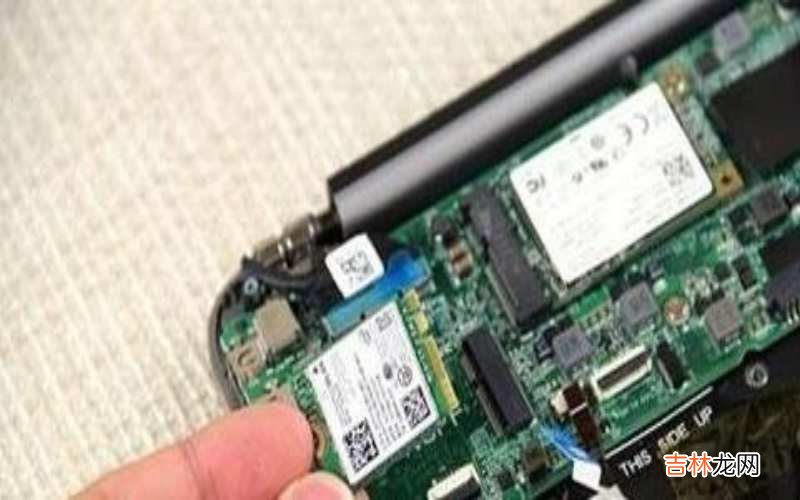
第一、把无线网卡连接到电脑的USB接口 。连接上之后 , 电脑就会自动安装无线网卡驱动 。
文章插图
无线上网卡怎么用第二、无线网卡的种类是非常多的 , 有些需要连接到主机插槽里 。直接可以连接到电脑USB接口 , 大家可以自动选择 。
文章插图
无线上网卡怎么用第三、驱动安装成功之后双击打开电脑桌面的计算机 。

文章插图
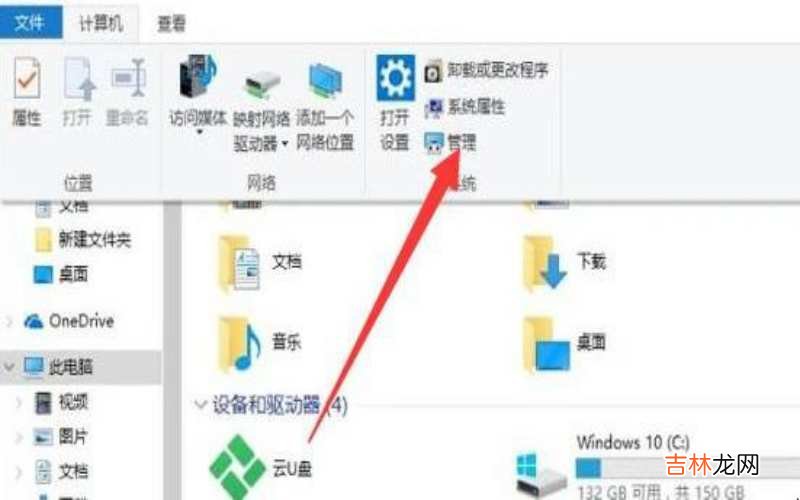
无线上网卡怎么用第四、打开计算机之后如果你的是win7系统在页面上面有一个进入控制面板的选项 , 点击进入就可以了 。如果是温十系统的话 , 点击上面的计算机就会出现很多选项 。点击“管理” 。
文章插图
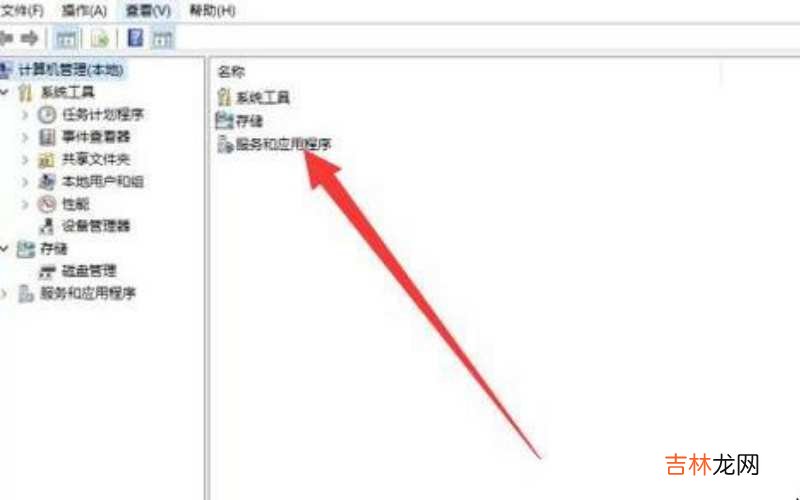
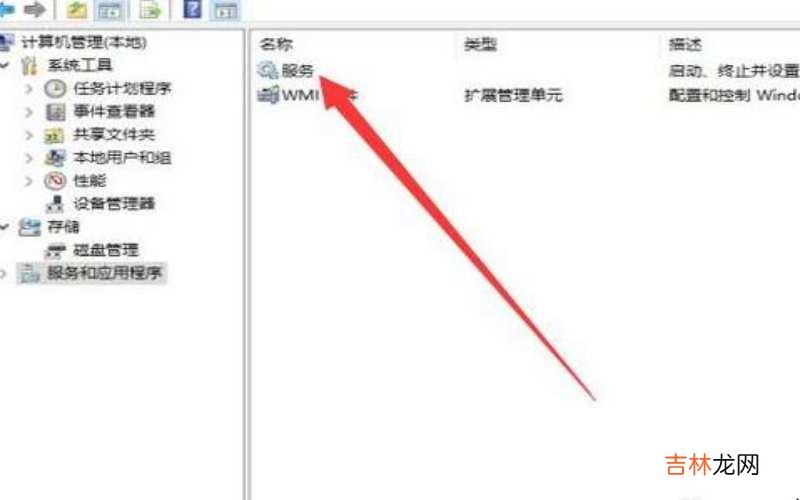
无线上网卡怎么用第五、在计算机管理页面双击打开右侧的服务和应用程序 。进入服务页面 。
【无线上网卡 无线上网卡怎么用?】
文章插图
无线上网卡怎么用第六、在服务页面用鼠标双击打开服务系统 。
文章插图
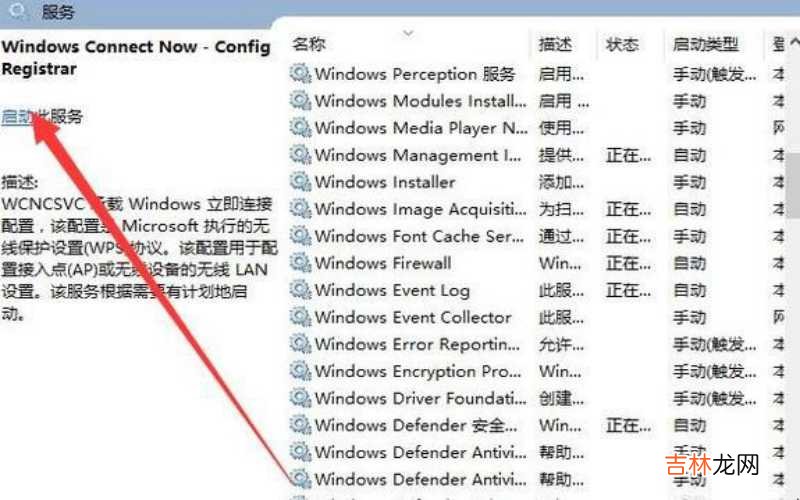
无线上网卡怎么用第七、在服务系统里面找到windows commect now选项 。点击选中之后 , 在出现的页面点击启动 。
文章插图
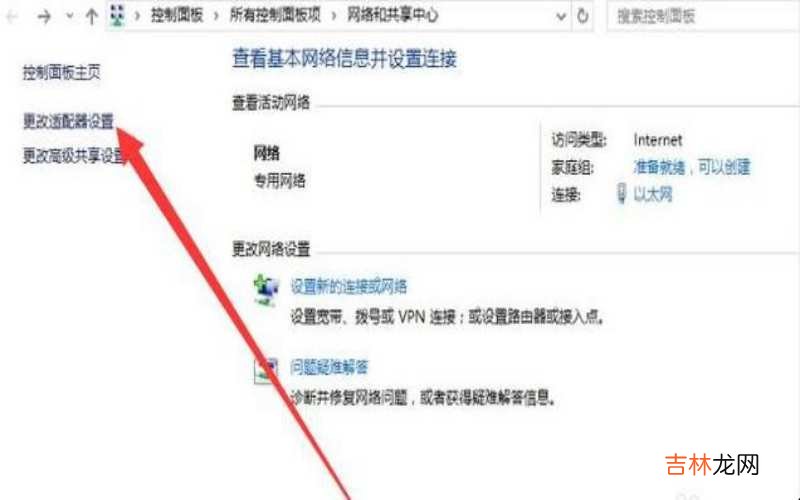
无线上网卡怎么用第八、然后用鼠标点击电脑桌面右下角的网络连接图标 , 进入网络和共享中心 , 在网络共享中心点击左侧的更改适配器设置进入适配器页面 。
文章插图
无线上网卡怎么用第九、在适配器页面用右键点击以太网或者本地连接 , 在出现的选项栏点击属性 。

文章插图
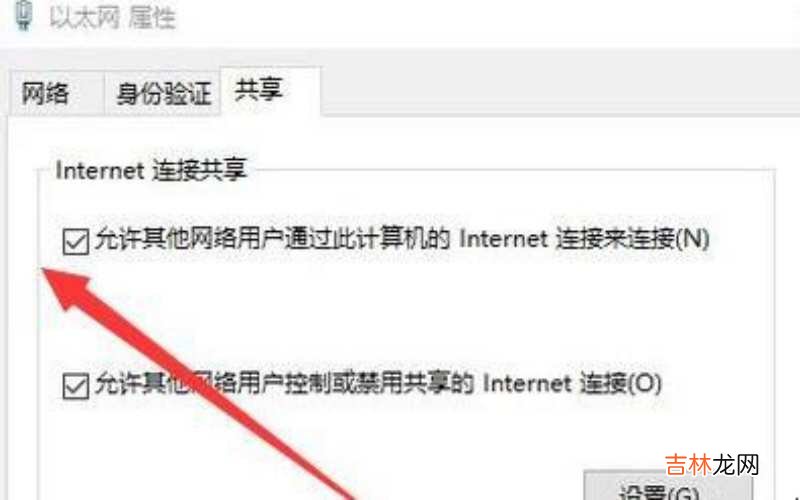
无线上网卡怎么用第十、在以太网属性页面点击右上方的共享选项 , 在上面就可以看到一个英特尔连接共享 。在前面打勾然后点击下面确定 。就可以设置无线名称和密码了 。
文章插图
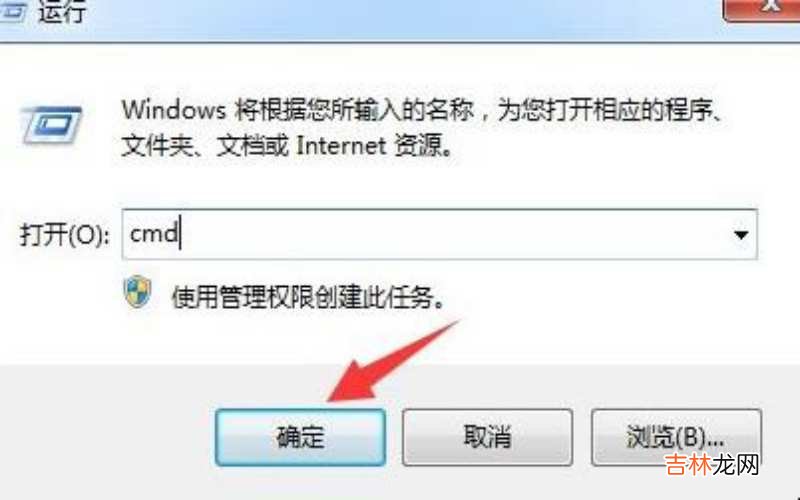
无线上网卡怎么用1第一、在键盘上按下windows+R键打开运行栏 , 在运行栏输入:cmd然后按下键盘Enter确认键 。
文章插图
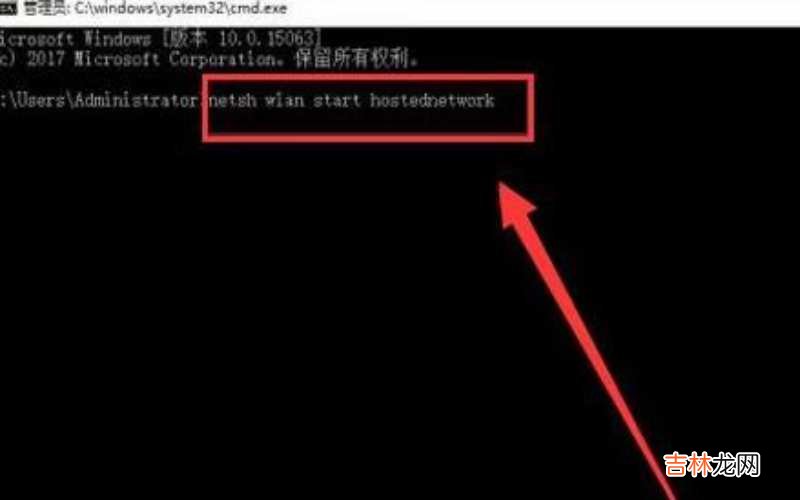
无线上网卡怎么用第十二、在出现的命令提示符输入:netsh wlan start hostednetwork就可以打开wifi热点来使用 。
文章插图
无线上网卡怎么用关于无线上网卡怎么用的相关内容就介绍到这里了 。
经验总结扩展阅读
-
-
-
情感故事:儿媳提前下班,婆婆用树枝敲窗户,进门后妻子怒提离婚
-
-
1被背叛的确很痛苦 背叛发生后,你会很容易受过去的记忆所影响,你会很痛苦
-
-
在感情当中 女人不要在这三个方面主动,不然一开始你就输了
-
-
-
功效比去美容院做医美效果还好 好用护肤品套装推荐 解决多种肌肤问题
-
-
-
2023年9月10日拜师学艺好不好 2023年9月10日拜师学艺黄道吉日
-
-
娱乐小龙星|78岁老中医在一线节目中道出痔疮关键!不要在错路上越走越远!
-
女友良好的人缘让宿舍里的每一个人都愿意跟她分享秘密 女友能够清楚地知道室友和前男友在一起的细节
-
2022年10月10日适合搬家入宅吗 2022年10月搬家入宅吉日一览表
-
-
-