有网友问如何在Windows7下配置ASP服务器IIS?

文章插图
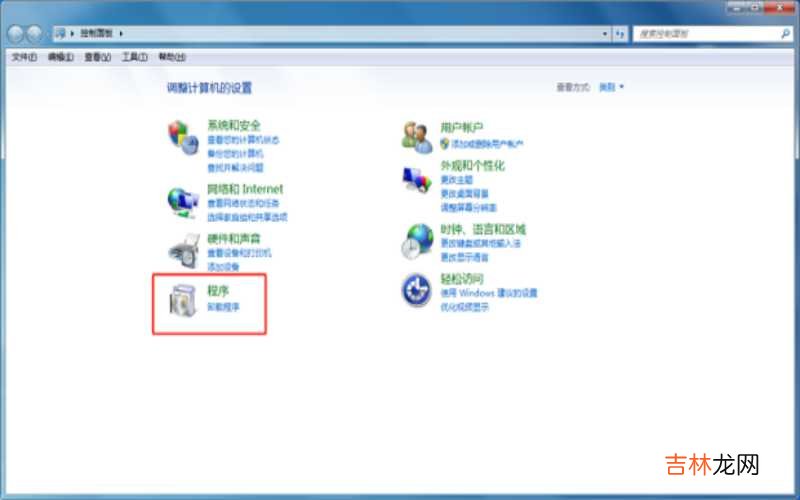
如何在Windows7下配置ASP服务器IIS 第一、打开开始菜单下的控制面板,点击“程序” 。
文章插图
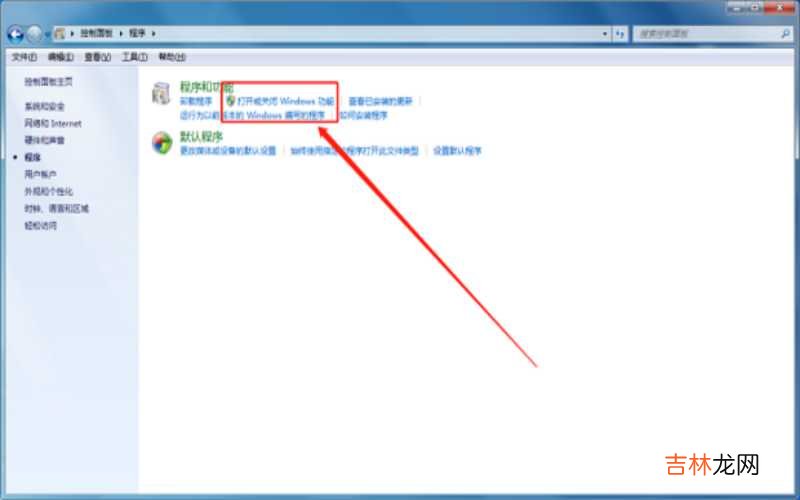
如何在Windows7下配置ASP服务器IIS 第二、选择“程序和功能”下的“打开或关闭Windows功能” 。
文章插图
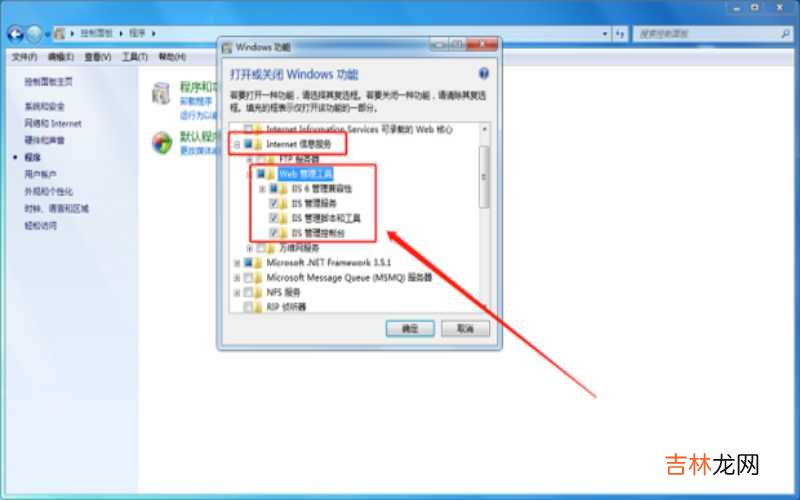
如何在Windows7下配置ASP服务器IIS 第三、找到“Internet信息服务”,勾选“Web管理工具“下的所有选项 。
文章插图
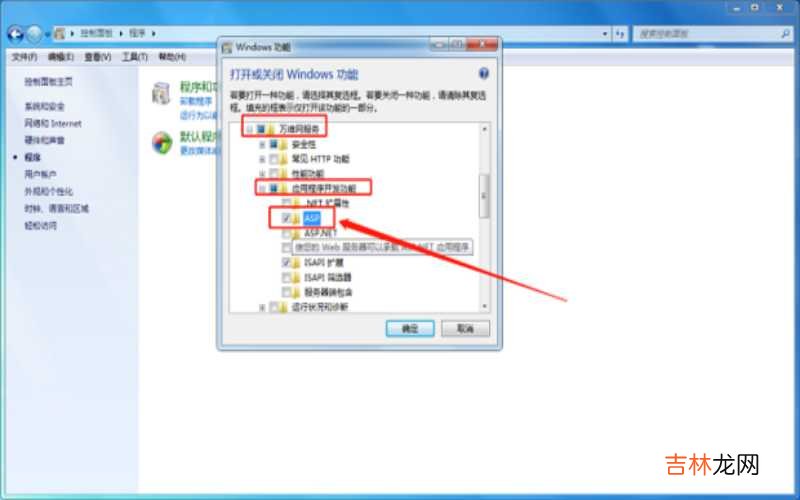
如何在Windows7下配置ASP服务器IIS 第四、找到”万维网服务“下的”应用程序开发功能“,把”ASP“勾选上 。
文章插图
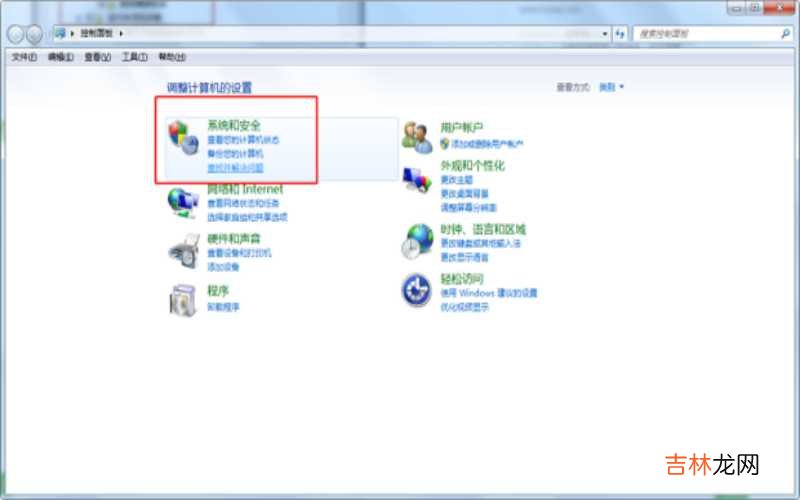
如何在Windows7下配置ASP服务器IIS 第五、返回控制面板,选择”系统和安全“ 。
文章插图
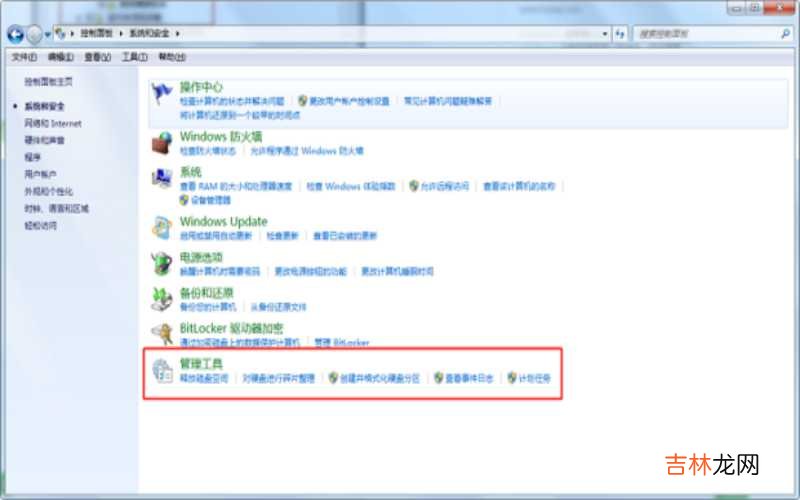
如何在Windows7下配置ASP服务器IIS 第六、选择”管理工具“ 。
文章插图
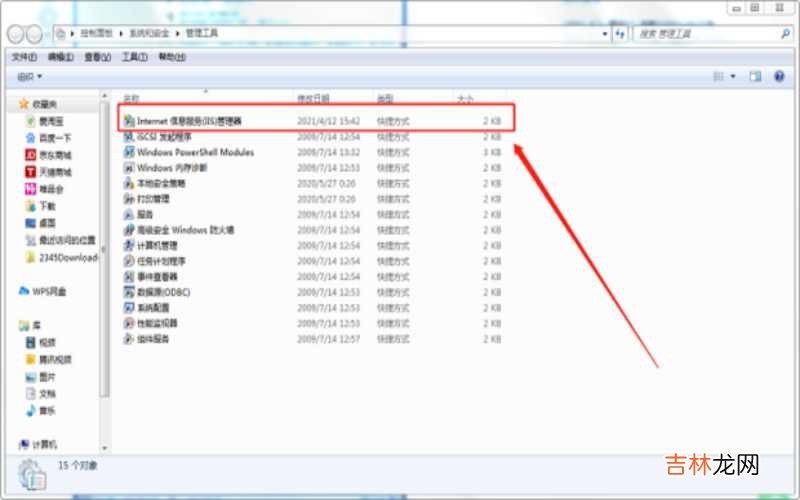
如何在Windows7下配置ASP服务器IIS 第七、找到”Internet信息服务(IIS)管理器“并双击打开 。
文章插图
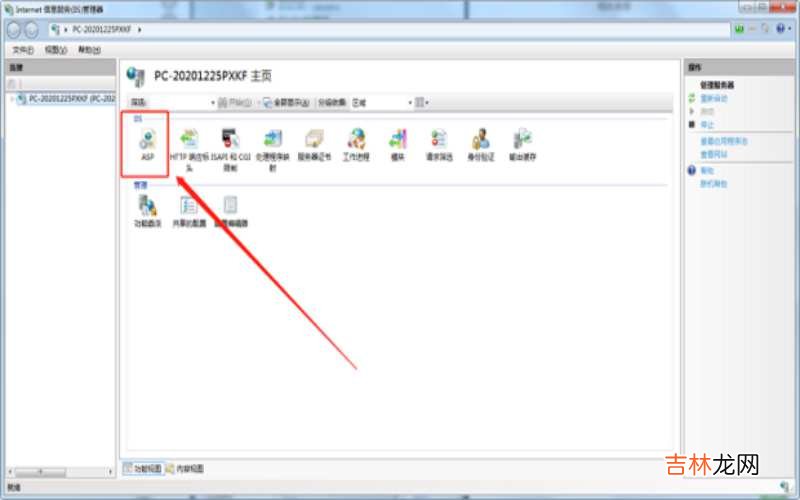
如何在Windows7下配置ASP服务器IIS 第八、找到”ASP“双击进行配置 。
文章插图
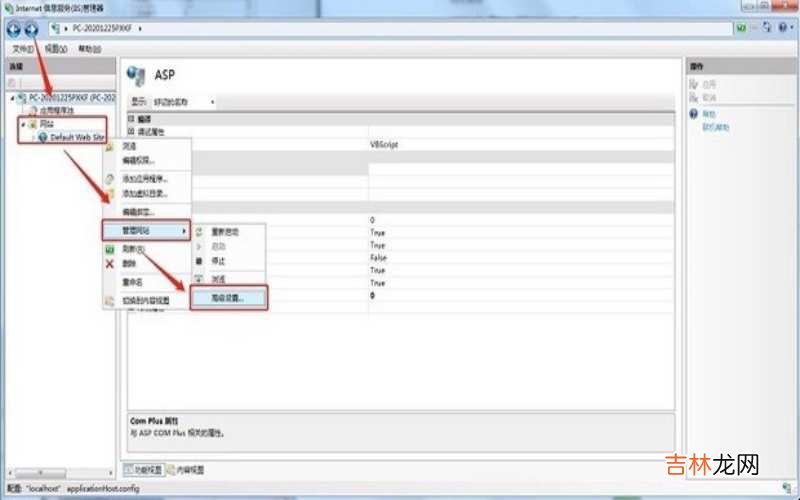
如何在Windows7下配置ASP服务器IIS 第九、鼠标右键点击左侧”网站“下的“Default Web Site”,选择”管理“下的”高级设置“ 。
【如何在Windows7下配置ASP服务器IIS?】
文章插图
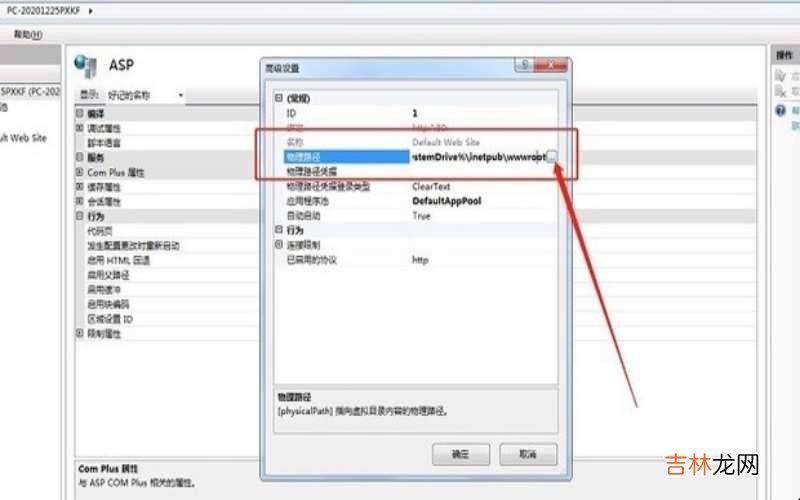
如何在Windows7下配置ASP服务器IIS 第十、选择”物理路径“右侧的方块 。
文章插图
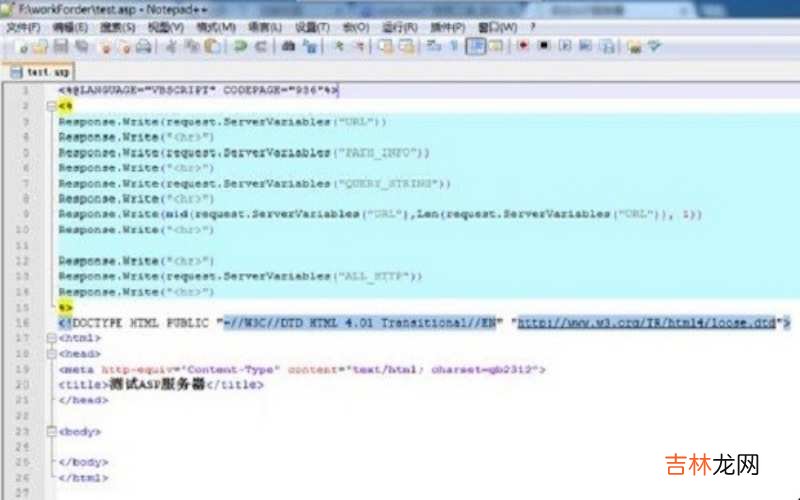
如何在Windows7下配置ASP服务器IIS 1第一、在对应的路径下新建一个“test.asp”类型的文件,输入图片内容并保存 。
文章插图
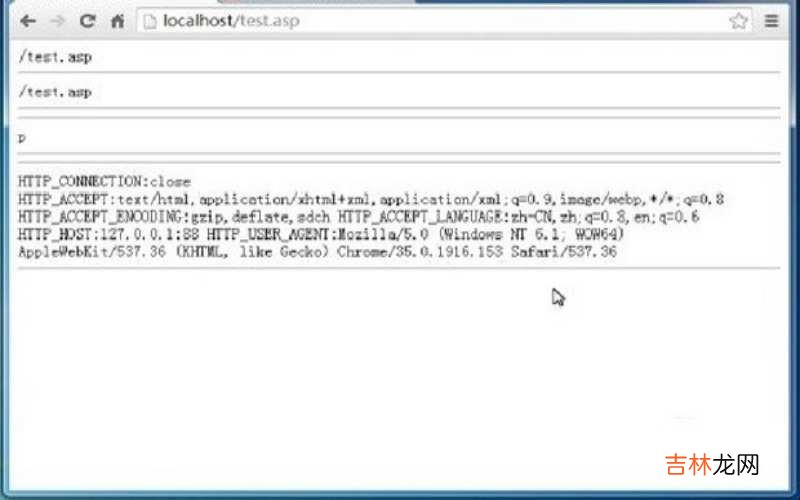
如何在Windows7下配置ASP服务器IIS 第十二、打开一个浏览器,输入”http://localhost/test.asp“并访问,就能看到输入的图片内容了 。
文章插图
如何在Windows7下配置ASP服务器IIS 以上就是关于如何在Windows7下配置ASP服务器IIS的全部内容 。
经验总结扩展阅读
-
-
-
-
进行你的“精华”用对了吗?只要这“三点”做好,皮肤依旧光滑细腻
-
-
-
2023年9月安装大门门框黄道吉日 2023年9月哪天适合安装大门门框
-
六类网线和五类网线的区别 六类网线和五类网线的区别是什么
-
富婆“假富婆”宋智雅又出闹剧!一键卸妆素颜撞脸凤姐,女神变丑小鸭
-
赛尔号谱尼超进化第五关光明之愿怎么打(赛尔号谱尼超进化第五封印怎么打)
-
人物集结号|富婆抛弃亲生女儿却意外走红,结婚5次独爱小鲜肉还自曝不堪情史
-
-
-
-
洋气|2021年流行的几款发型你知道吗海藻卷温暖,复古大卷洋气
-
司马懿后代都成了人中龙凤,诸葛亮的后代为什么默默无闻?
-
经常说这三句话的人,看似好意或者调侃,实则瞧不起你
-
产品穆雅斓被认成鸡?晚晚怼网友?爆炸美丁产品过敏?黑尾酱商标?
-
恋爱聊天过程中,女生不回信息不接电话的真实心理是什么?怎么解决
-