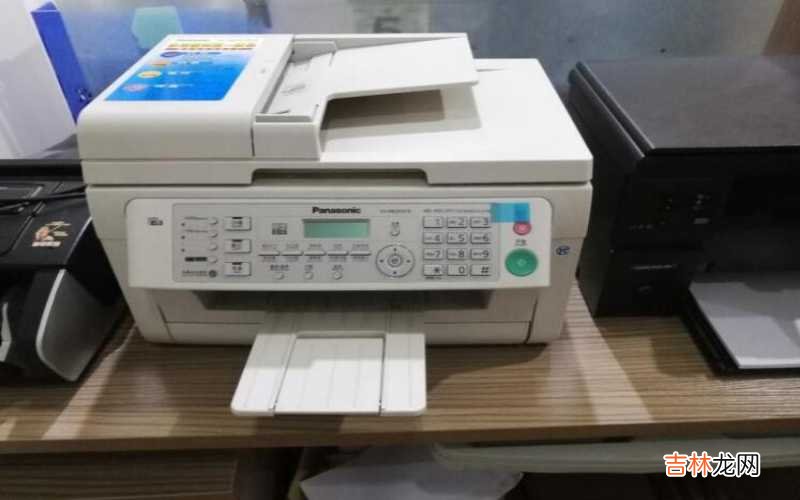
有网友问如何将打印机的暂停状态取消?今天就给大家讲解一下如何将打印机的暂停状态取消 。
文章插图
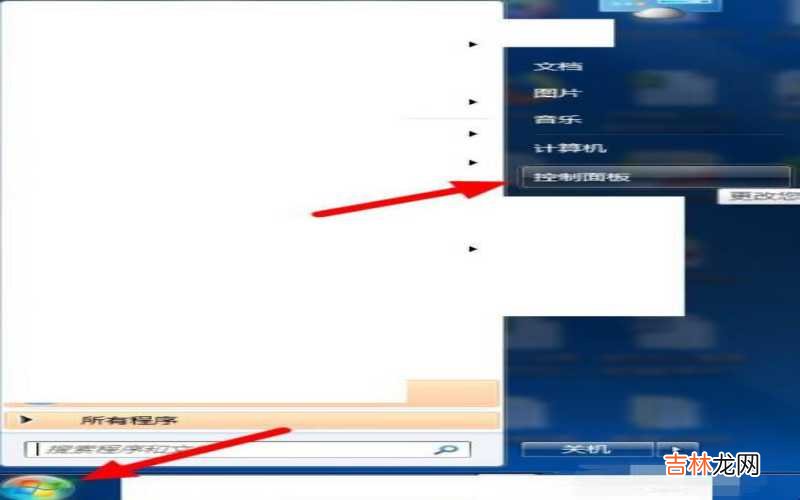
如何将打印机的暂停状态取消 第一、首先点开电脑左下角的开始按钮 , 再从菜单中点开控制面板选项 。如图 。
文章插图
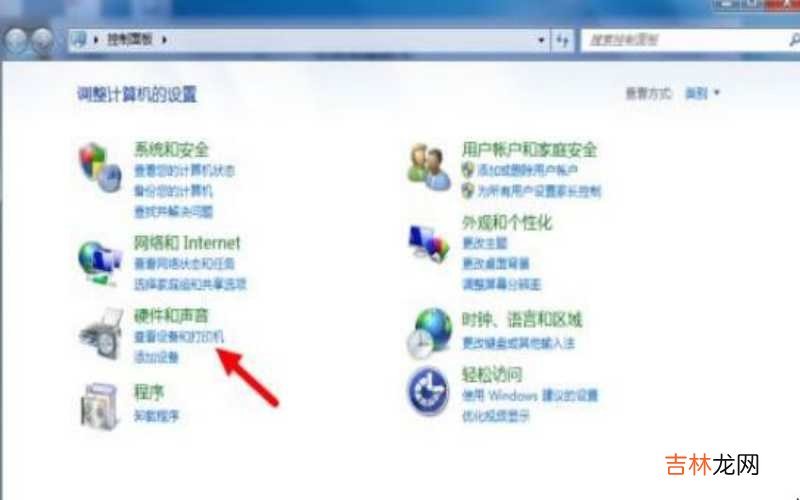
如何将打印机的暂停状态取消 第二、在控制面板页面找到并打开“硬件和声音”下面的“查看设备和打印机”选择项 , 如图 。
文章插图
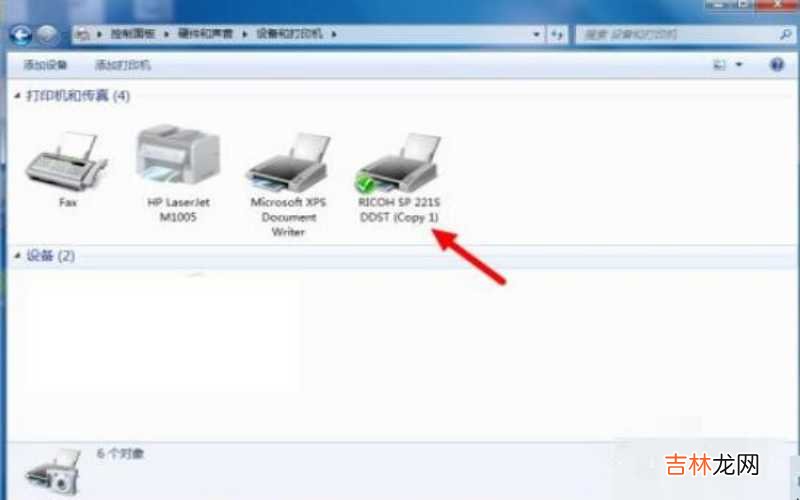
如何将打印机的暂停状态取消 【打印机如何复印 如何将打印机的暂停状态取消?】第三、从设备和打印机页面可以查看我们的电脑现在连接的打印机 , 就是那个打对勾的 。
文章插图
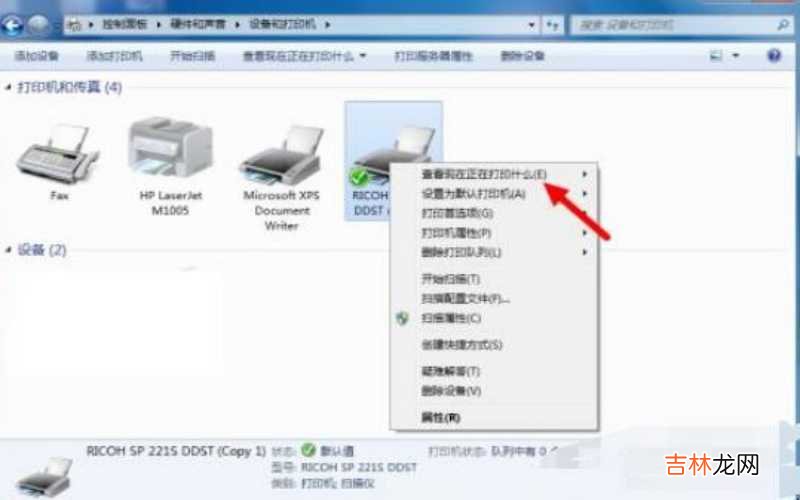
如何将打印机的暂停状态取消 第四、右击这个打印机图标 , 将鼠标悬念在“查看现在正在打印什么”这一条目上 , 如图 。
文章插图
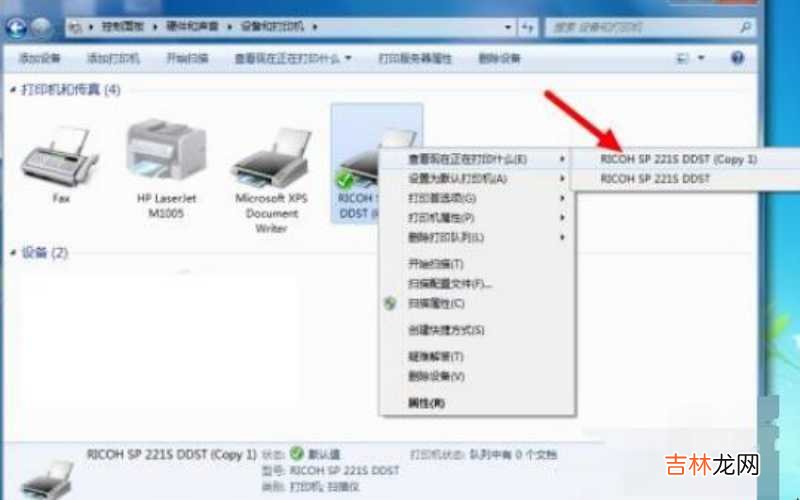
如何将打印机的暂停状态取消 第五、从展开的子菜单中选择现在使用的打印机进行点击 , 如图 。
文章插图
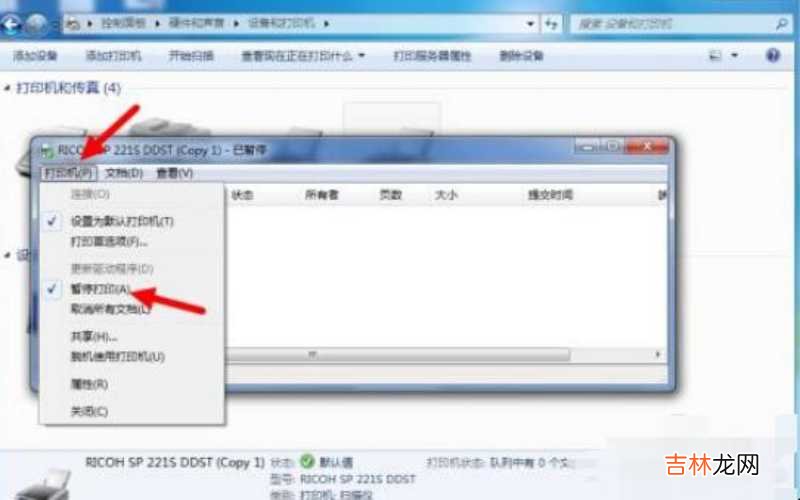
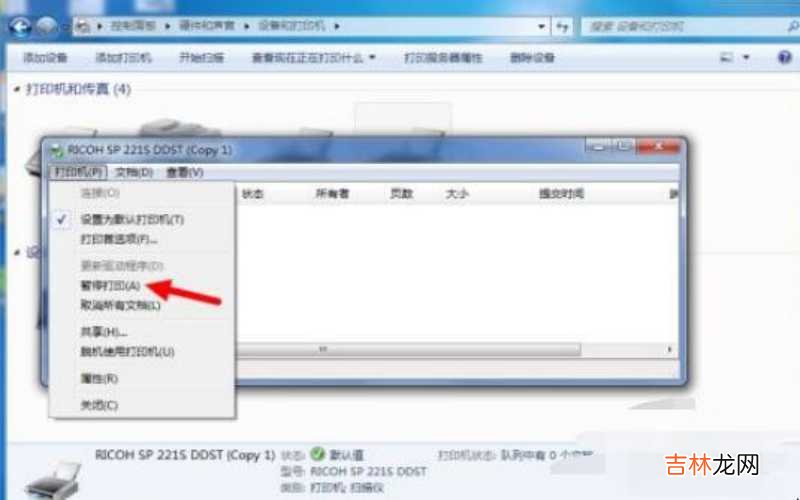
如何将打印机的暂停状态取消 第六、然后从弹出的打印机状态窗口中点击左上角的“打印机”按钮 。可以看到下拉菜单中有一项是“暂停打印” 。我们将它前面的对勾点掉就可以了 。
文章插图
如何将打印机的暂停状态取消 第七、“暂停打印”前面的对勾取消 , 如图 , 然后把窗口依次关闭 。你再试一下打印机大概就没问题了 。
文章插图
如何将打印机的暂停状态取消 以上的就是关于如何将打印机的暂停状态取消的内容介绍了 。
经验总结扩展阅读
-
-
-
-
-
人到中年,有儿子和没儿子差距大吗?这几位男人说了大实话
-
-
-
-
我们总说一个成功的男人背后一定有一个默默奉献 婚姻中,聪明的女人,不会去强势,反而会使用温柔
-
-
-
无头鱼为什么把头砍掉,市场上卖的鳕鱼为什么都没有头?
-
-
未来十天,桃花盛开,原地等候,拼命克制,爱神眷恋,重新牵手
-
-
-
-
-
-