
12月26日 , 荣耀V20正式发布,作为目前性价比最高的麒麟980旗舰机,受到不少用户欢迎 。下面小编主要为大家分享荣耀V20截图的3种方法,希望对新手朋友,第一时间入门新机截屏分享朋友圈有所帮助 。

荣耀V20
截屏作为智能手机最常用的功能之一,日常在分享朋友圈、截屏保存网上的精彩文字很实用 。那么 , 荣耀V20怎么截屏华?下面花粉俱乐部为大家介绍三种最常见的荣耀手机截屏方法,1分钟轻松学会 。
荣耀V20截屏方法1:快捷键截图荣耀V20预装的是 基于 Android 9.0.1 开发的 Magic UI 2.0.1 系统,其实相当于 EMUI 9.0,可以通过多种方法截屏,最常见的是就是快捷键截屏,具体如下:
EMUI 9
「电源键」「音量-键」
荣耀V20快捷键截屏方法:
打开荣耀V20截屏界面;
两只手快速同时按下「电源键」和 「音量-键」,当听到咔的一声或者屏幕一闪,截图成功,松开按键即可 。
荣耀V20截屏方法2:快捷菜单截图
荣耀V20运行的是 Magic UI 2.0.1系统,系统内置了丰富的截屏工具,快捷菜单就是很方便的一种 。
操作方法如下:
打开荣耀V20需要截屏界面;
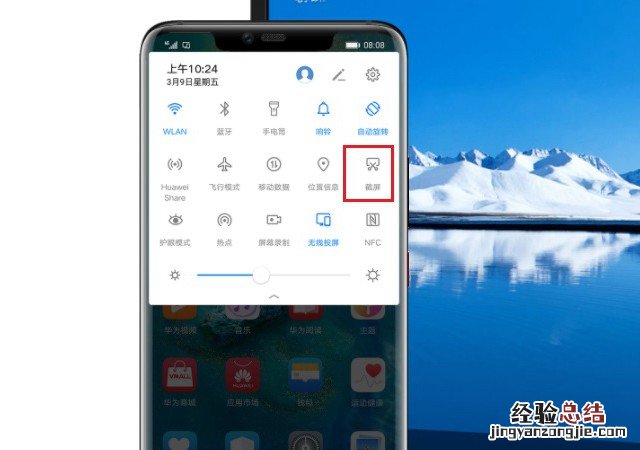
用手指从屏幕顶部下滑呼出“顶部快捷菜单”,点击下方的“截屏”按钮,即可截屏,如图所示 。
荣耀V20截屏方法三:超级截屏(功能强大)
Magic UI 2.0.1系统还加入了功能强大的超级截屏功能,支持长截屏与录屏功能,使用方法如下 。
先开启超级截屏功能,依次进入 荣耀V20 的 设置 -> 智能辅助 -> 手势控制,开启智能截屏功能;
接下来的操作也是打开荣耀V20需要截屏的界面;
重点来了!此时 , 使用手指关节连续叩击屏幕,即可全屏截图;此外还支持滑动选框进行局部截屏、长截屏等 , 截屏功能强大,大家体验一下就知道啦 。

【荣耀V20怎么截屏?荣耀V20截图的3种方法】以上荣耀V20截图的3种方法,安卓手机截屏的方法还有很多,比如借助一些专门的截屏APP、浏览器、安卓助手工具等等,总之都非常简单了 。最后新手朋友需要注意下,以上三种方法截屏成功的图片默认保存在手机相册中 , 截屏成功后可以前往相册查看,也可以在分享朋友圈的时候,直接从相册中选择即可 。
经验总结扩展阅读






- 荣耀V20配置如何?荣耀V20参数与外观图赏
- 荣耀V20内置壁纸高清下载 20张超好看的荣耀手机内置壁纸推荐
- 怎么把自己的手机号变为空号?让手机变假空号/无法接通/已停机方
- 微信消息震动怎么取消?微信7.0.0关闭消息提示声音和振动方法
- 微信7.0.1怎么升级 微信7.0.1安卓版什么时候更新?
- 微信7.0.0安卓内测不能下载怎么办?微信7.0.0内测版安装图文教程
- 12306候补购票怎么用?12306火车票候补购票使用攻略
- 微信即刻视频怎么删除?微信7.0即刻视频的2种删除方法
- 二手iPhone怎么验机?买二手苹果手机注意事项与验机攻略
- 微信7.0.0安卓正式版怎么升级?安卓微信7.0.0正式版下载升级教程