很高兴能够看到和解答!
与当前的Windows 7市场相比,Windows 10自然会具有更多的集成功能和系统资源,因此出现问题的可能性远大于Windows7 。Windows10的计算机系统发生故障的可能性也很高,并且更容易转移到卡顿 。这也是很多人吐槽最多的地方 。那么windows10如何设置能更好的发挥电脑的性能?
1、将windows10更新到最新版可以更好的发挥电脑的性能!
青出于蓝而胜于蓝,这句话用在windows10上再合适不过了 。微软一直致力于解决windows10存在的一些列不足点,使其新版本的windows10系统更好用 。
完全使用计算机的最有效方法之一是安装Windows 10的最新版本 。在检查更新时,计算机还将寻找设备的最新驱动程序 , 这也将有助于提高计算机的性能 。。方法:选择开始>>>更新和安全>> Windows更新>更新检查 。

2、删除系统中冗余的文件,以此来更好地发挥电脑的性能
如果在磁盘上留出任何空间 , 它将提高性能 。检查磁盘上缺少的位置:选择一个开始>>系统>已保存的点 。存储单元将显示您的磁盘 。请注意空缺数量和每个驱动器的总量 。清理垃圾并删除临时文件 。

3、关闭不必要地后台应用程序,减少资源占用
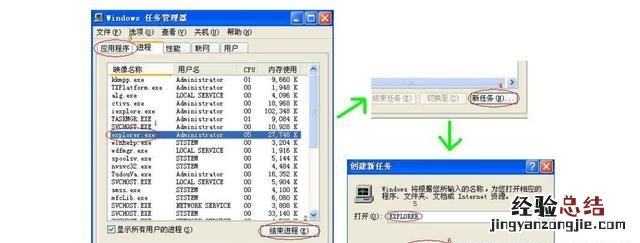
Windows 10可以直接在任务管理器中打开(ctrl + alt + delete),然后按启动按钮查看一些正在运行的应用程序 。我们可以关闭自己 , 不想使用的程序或不经常使用的程序,以及针对第三个流氓的程序 。当然,像一些流氓这样的项目也不能被禁止,例如某些杀毒软件 。
4、关闭Windows 10自动更新
Windows 10的自动更新似乎无法像以前的系统一样直接从更新中删除 。需要在服务参数下禁用Windows更新,并且需要禁用组规则编辑器中的“自动更新设置” 。
具体操作:win + R打开启动窗口并运行Gpedit 。Msc,在团队策略编辑器的本地窗口中,打开“ Windows-Windows-更新模式调整”,然后在右侧打开“更新设置”,然后选择“关闭” 。

5、设置虚拟内存 , 以此来更好地发挥电脑的性能
Microsoft降低了Win10配置的最低要求 , 将32位系统的内存容量减少到1 GB,将64位系统的内存容量减少到2gb 。根据这些数据,双核处理器+ 2G内存+ 500G硬盘可以满足Win10系统的日常使用,这不能满足大多数计算机配置的要求 。
除了清除当前进程外,我们还可以通过设置虚拟内存来减少压力并释放物理内存来增加内存容量 。虚拟内存是与硬盘分开的空间的一部分 , 用作内存 。但是磁盘比内存要慢得多,因此虚拟内存要慢得多 。设置如下:WIN + X组合键调用系统配置菜单,在“增强的系统调整”部分中选择“属性”项 , 然后在设置后通过查看“虚拟内存”设置区域来重新启动计算机 。

6、将普通机械硬盘更换为固态硬盘,提高数据传输速度以此来更好地发挥电脑的性能
我们都知道,电脑运行快慢和硬盘传输数据速度息息相关 。硬盘驱动器将数字数据存储在光滑的磁性表面上,通过靠近磁表面的磁头改变极性信息 , 通过电磁电流将电磁通量记录在磁盘上,然后反向获取信息 。

使用Flash作为存储磁盘,读取速度比机械硬盘快 。硬盘没有磁头,搜索时间几乎为零 。长期记录令人担忧,因为硬盘制造商通常声称近年来他们自己的硬盘继续以高于500мб/ s的速度读写,而NVMe固态硬盘可能约为2000мб/ s或什至超过4,000 MB / s 。固态硬盘不仅频繁读写,而且具有随机的读写速度值,这在大多数日常操作中是最直接的 。由于访问时间短,最常见的7200转机械硬盘的搜索时间通常为12-14毫秒,而硬盘则很容易达到0.1毫秒甚至更低 。
码字不易 , 感觉写的还行的话,还请点个赞哦!
【windows10如何设置能更好的发挥电脑的性能模式】
1.首先驱动必须正常,没有感叹号 。2.注册表和系统缓存文件垃圾及时清理 。3.安装1-2个杀毒,防止系统崩盘,出错 。4.找到电源选项,如果有卓远性能选卓越,没有选高性能 。5.应用软件尽量少装,尽量装常用的 。6.系统做好备份 , 如遇到异常,先检测,如果无法恢复,采用系统还原,性能如新 。7.win10系统安装包用硬装版,切记不用ghost版本 。