电脑win7怎么定时关机
点击电脑屏幕左下角的开始按钮,在所有程序里依次选择选择附件—系统工具
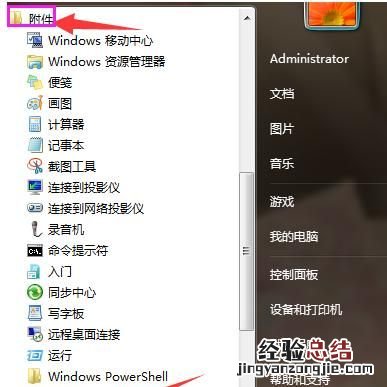
点击打开任务计划程序

点击打开任务计划程序后,在最右边的操作框里选择创建基本任务 ,

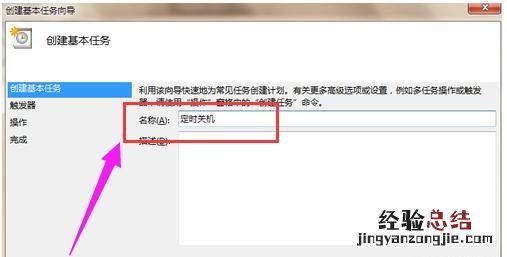
在创建基本任务对话框的名称一栏里填写“定时关机”,然后点击下一步 。
可以根据自己的需要选择定时关机的开始时间 。举例来说如果选择每天,即每天都要定时关机;选择每周,即每周某一天或几天会定时关机,以此类推 。选择好了点击下一步 。

可以输入你想定时关机的时间以及每隔几天定时关机 。注意开始时间就是现在设置的时间,不用更改 。

输完时间点击下一步,会出现启动程序对话框,需要浏览找出或直接输入 C:WindowsSystem32shutdown.exe 这个程序 。在添加参数后面的框中输入 -s (即关机命令)

点击下一步后,出现完成提示的摘要对话框 , 在仔细核对一下名称、触发器、操作等信息 。
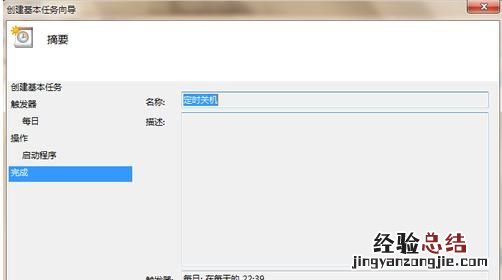
可以勾选摘要对话框最下面的“当单击完成时 。。。。。。”,点击完成后会出现定时关机属性 。在这里可以更改名称、位置、用户等 。定时关机程序到这里基本设置完了 。
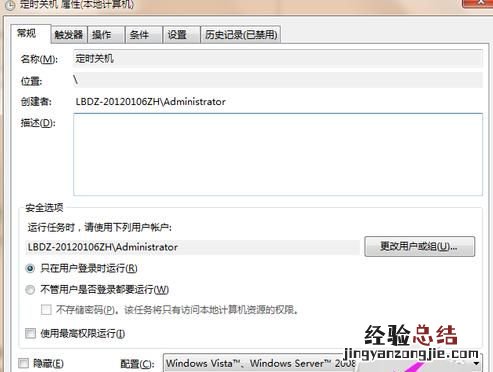
在计划任务库中可以查看到你添加的任务,如果想更改定时关机时间可以删除定时关机的任务,再根据自己的需要重新设置即可 。

图中蓝色条框就是定时关机任务,想删除右击“定时关机”选删除即可 。

开开心心放完假,回来发现自己工位上的电脑忘记关机了?身边总是不乏出现这样的示例,其实无论是办公室还是家里的电脑,我们都应该秉承着不浪费电力资源的信念,做好及时关机的工作 。但是,因为工作生活中的种种琐事,我们大多数时候难免会忘记 。
那么这个时候我们就需要一个能帮助我们做到人走机关的工具,具体如何实现电脑自动定时关机呢?
具体操作方式如下:
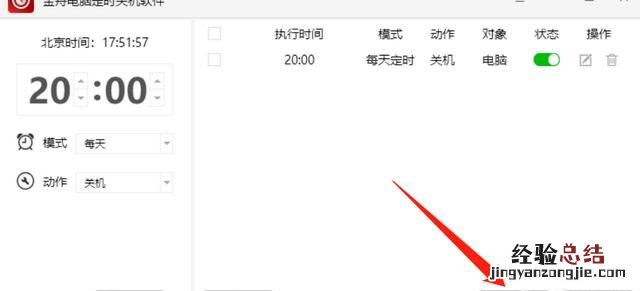
1、打开软件 , 我们在图中圈中位置设置时间 。


2、在闹钟图标栏目下拉框选择模式 。
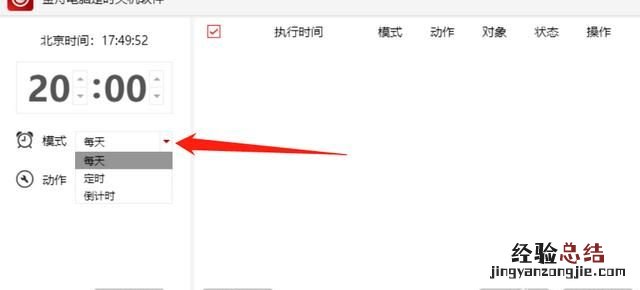
3、在动作处根据需要选择关机或重启 。

4、点击左下角“添加并启动”把我们设置的模式动作添加到右侧 , 如图 。

5、在这里我们可以暂时关掉设置的模式,也可以点击清除列表直接删除我们不想要的模式 。
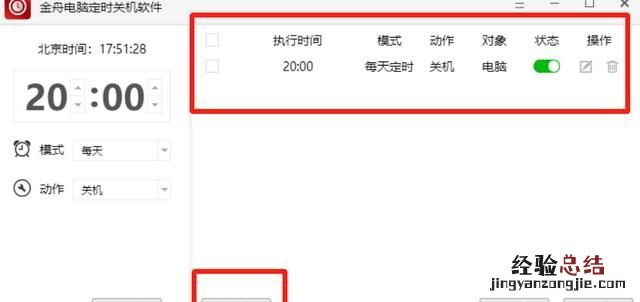
6、最后点击启动即可 。
【win7设置定时关机和定时开机】