md是简称 , 它的全名为MARKDOWN 。Markdown是一种可以使用普通文本编写的标记语言 , 通过简单的标记语法,它可以使普通文本内容具有一定的格式 。Markdown具有一系列衍生版本,用于扩展Markdown的功能(如表格、脚注、内嵌HTML等等),这些功能原初的Markdown尚不具备,它们能让Markdown转换成更多的格式,例如LaTeX,Docbook 。Markdown增强版中比较有名的有Markdown Extra、MultiMarkdown、 Maruku等 。这些衍生版本要么基于工具 , 如Pandoc;要么基于网站,如GitHub和Wikipedia,在语法上基本兼容,但在一些语法和渲染效果上有改动 。
一、md文件的查看方式
1、windows下可以安装markdownpad来打开md文件 。下载地址:***/download.html
2、ubuntu下则可安装retext,用命令: retext xxx.md 查看
二、md文件的写法
1、标题
1)规范的README文件开头都写上一个标题,这被称为大标题 。
如果你只输入了等于号=,但其上方无文字 , 那么就只会显示一条直线 。如果上方有了文字 , 但你又只想显示一条横线,而不想把上方的文字转义成大标题的话,那么你就要在等于号=和文字直接补一个空行 。
2)比大标题低一级的是中标题,也就是显示出来比大标题小点 。
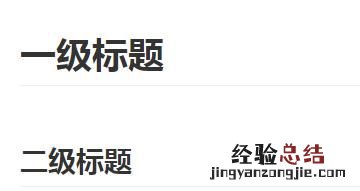
3)标题还有等级表示法,分为六个等级 , 显示的文本大小依次减小 。不同等级之间是以井号 # 的个数来标识的 。一级标题有一个 #,二级标题有两个# ,以此类推 。
- #一级标题
- ##二级标题
- ###三级标题
- ####四级标题
- #####五级标题
- ######六级标题

2、显示文本
1)普通文本
直接输入的文字就是普通文本 。需要注意的是要换行的时候不能直接通过回车来换行,需要使用<br>(或者<br/>) 。也就是html里面的标签 。事实上,markdown支持一些html标签 。当然如果你完全使用html来写的话,就丧失意义了,毕竟markdown并非专门做前端的,然而仅实现一般效果的话 , 它会比html写起来要简洁得多得多啦 。
怎么样显示普通文本呢,
这样显示可以不,<br>
还是要这样<br>
注意第三行的<br>前加了反斜杠。目的就是像其他语言那样实现转义,也就是 < 的转义 。
效果如图:

2)单行文本
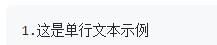
使用两个Tab符实现单行文本 。
- 这是单行文本示例
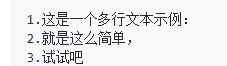
3)多行文本
多行文本和单行文本异曲同工,只要在每行行首加两个Tab
- 这是一个多行文本示例:
- 就是这么简单,
- 试试吧
4)部分文字的高亮
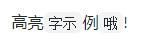
如果你想使一段话中部分文字高亮显示 , 来起到突出强调的作用,那么可以把它用 ` ` 包围起来 。注意这不是单引号,而是Tab上方,数字1左边的按键(注意使用英文输入法) 。
高亮`字示`例`哦`!
文字显示效果:
5)缩进
文字开头使用>号
【md文件怎么读 md文件怎么用手机打开】
>目录
>>第一卷
>>>第一章
>>>>第一小节
>>>>>第一回合
示例显示效果:

当然md文件的用法还有很多,这里就不一一示例了,总的来说md文件使用简单,格式也比一般文本丰富 。
以 md 结尾的文件,其实就是 Markdown 文件 。而 Markdown 是一种可以使用普通文本编写的编辑语言,可以通过标记语法,使普通文本内容具有一定的格式 。
Markdown 语法简介命令,容易学习,比纯文本强,也有一部分开发者使用其来写博客 。另外,像项目的 README 文件,一般都是 md 文件,都是用 Markdown 语法编写的,其效果如下图所示:

基本语法
下面简单介绍一下 Markdown 的语法 。
标题
以 # 开头 , 1个代表一级标题 , 2个代表二级标题,以此类推,一直到六级标题 。
斜体
一个 * 或者 _ 包括 , 如 * 斜体 *、_斜体_ 。

加粗
两个连续的 * 或者 _ 包括,如 * 加粗 *、__加粗__ 。

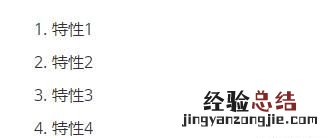
有序列表
以 数字. 开头,如 1. 、2.、3. 、4. 等
无序列表
以 *、+、– 开头,其效果相同 。
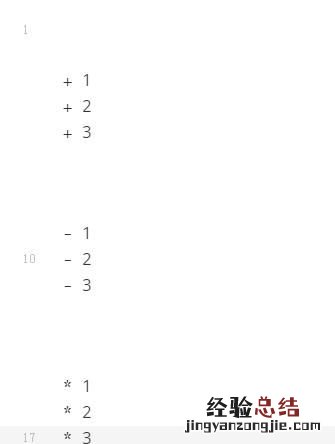
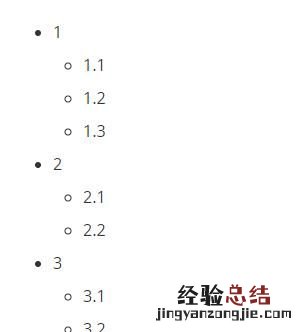
嵌套列表
以 *、+、– 开头嵌套使用 , 其效果相同 。

效果如下:
引用
以 > 开头,即代表引用内容 。
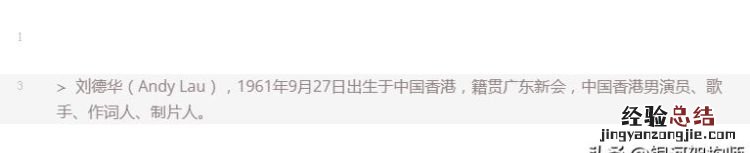
效果如下:

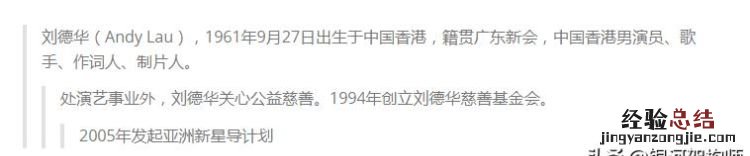
嵌套引用
下级引用在上级引用基础上,多加一个 > 。如图所示:

效果如下:
代码块
单行代码,用 ` 包括即可 。

效果如图:
多行代码,用 “` 包括 。

效果如下:

链接
格式为:[<文本>](地址 title),注意,地址和文本title空一格;title带双引号 。

效果如下:
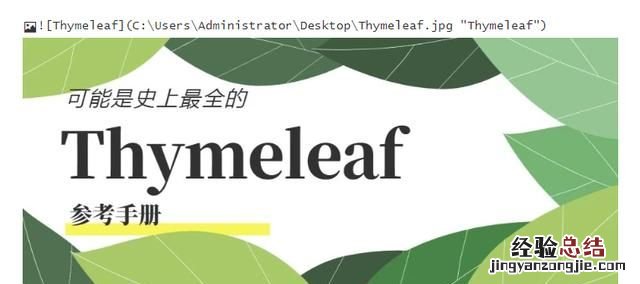
图片
图片的引入方式类似于链接 , 格式为:,注意,地址和文本title空一格;title带双引号 。
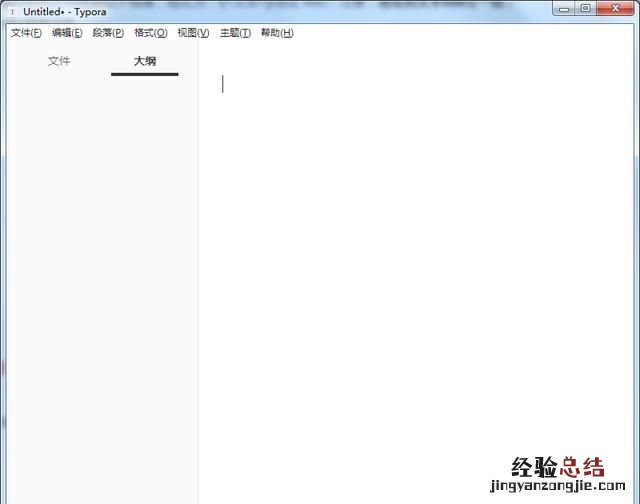
应用首选Typora , 轻量、简洁、易用、免费 。且支持多种模式,如打印机模式、专注模式、侧边栏等等 。
在线首选 mdeditor,实时预览,无需安装 。