我看上面的几个解答都是利用通道方式进行抠图的,当然这种方法很好用,但是对于不太理解通道与选区的关系的朋友那就有点复杂了!
其实这样的头发使用混合模式最好用,保留发丝最全 。混合模式除了抠发丝还可以抠出透明纱质的衣服或者半透明玻璃制品 。
我再给你上一个混合模式抠发丝的教程吧,希望对你工作有帮助 。不过这种方式比较适合浅色单背景,最好是接近白色的背景,这样省事!所以需要告诉摄影师,如果后面需要抠图做合成的话,尽量拍摄的时候使用白色背景布,这样后期抠发丝就简单多了!
如果你的图片不是单色背景,而是外景或者复杂背景,我不建议抠图 。即便能抠出来,效果也不理想 , 何必费力不讨好呢!
说这么多吧 , 接下来我上一个混合模式抠发丝的详细步骤 。
混合模式抠发丝:
混合模式抠发丝主要是运用图层混合模式中的正片叠底模式 , 因为这个模式可以过滤图层中的白色,所以你只需将背景调成纯白色即可将背景全部过滤,而发丝属于重颜色几乎不过滤,发丝就可以保留下来,看步骤吧!
我就选择你放的这张照片吧,不过我先把这张照片简单处理了一下,美女眼袋比较大 , 看着不舒服!别介意!

那就说说抠头发的问题吧:
1.啥话也不说,直接复制一层,给复制的图层上曲线,利用曲线将画面中的浅灰色背景调成纯白色背景 。如果照片是带颜色的背景(蓝色、绿色、粉色等),你需要复制图层后利用图像菜单下调整里面的黑白命令去色,去色过程中把背景颜色所对应的滑块调到最亮 。

2.调整好以后如果你不确定是不是纯白,你可以在窗口里打开信息对话框,多个区域检测一下,看看色值是不是都是三个255 。这里需要注意的是调整纯白背景时候一定要观察发丝的损失程度,可以少许损失,不能损失太多 。
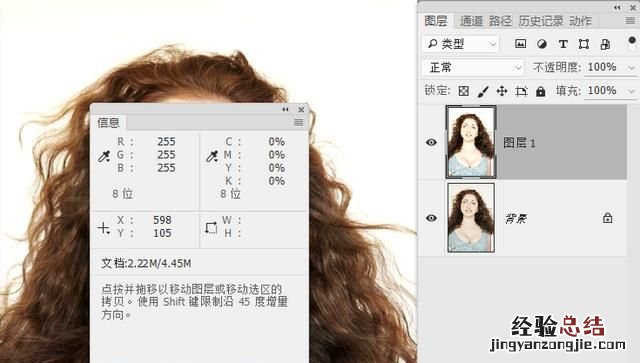
3.双击背景图层解锁,得到图层0,将调整好背景的图层1与图层0上下互换 。
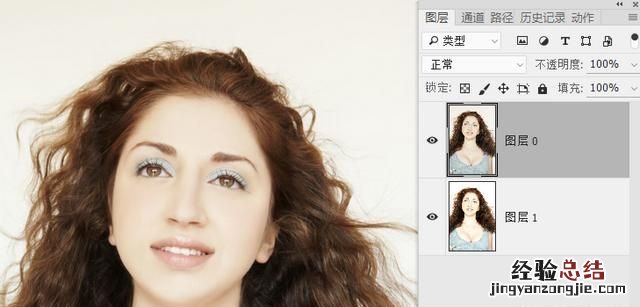
4.接下来可以找一个背景过来了,你抠图肯定是为了换背景 , 所以找一个你喜欢的背景放在画面里,一定要放在最下面的图层 。不过需要提醒的是,由于采取了混合模式抠图,对背景是有要求的,不能使用颜色太重的背景,这样出不来效果 。切记!切记!
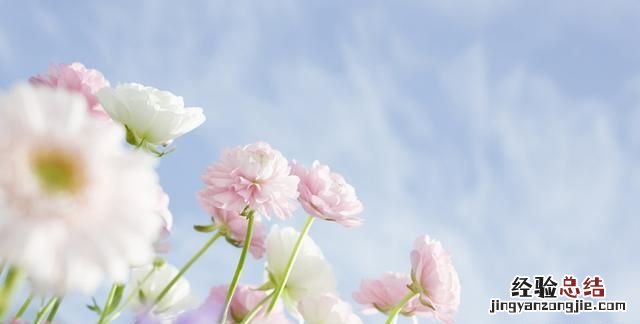
5.把背景素材打开后用移动工具拖拽到人像中去,注意调换图层顺序,素材背景放置最下层 。当然如果大小不合适,你需要用自由变换调整大小和位置 。

6.到这里准备工作就做好了,为了那些不太熟悉PS的朋友在后面操作的时候不乱套,建议你可以将三个图层的名称修改一下,直接在图层名称位置双击鼠标就可修改 。从上到下依次修改为:皮肤层、发丝层、背景层 。

7.接下来就开始伟大而又神秘的抠图过程了,先将第一层皮肤层左边的眼睛关闭,隐藏起来,现在还用不到这个图层 。
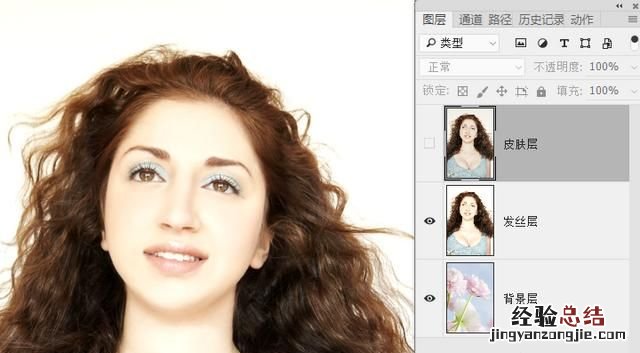
8.选择中间的发丝层,修改它的混合模式为正片叠底,此时可以看到白色背景已经消失了 。不过随之而来的效果就是皮肤的部分也变得透明了,这是因为皮肤中也包括一部分白色被过滤了 。
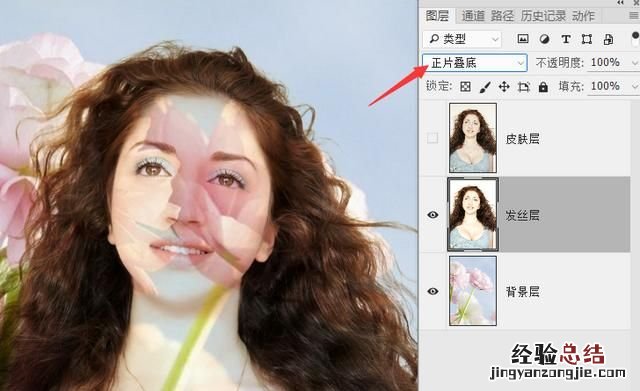
9.这时候就是用到第一层的时候了,将第一层的眼睛打开 , 并且给图层添加图层蒙版 。
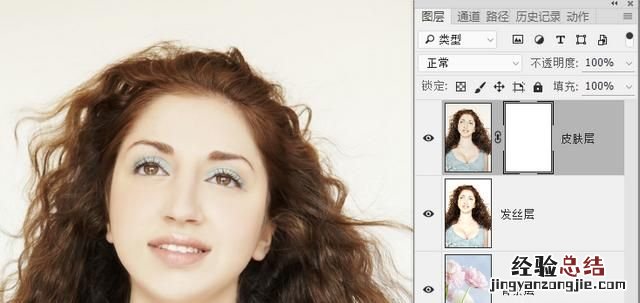
10.选择画笔工具,将画笔设置为肉边缘画笔,不透明度100%,流量100%,前景色设置为黑色 。

11.选中蒙版部分 , 用画笔去擦除第一层所有白色背景区域,注意当擦到头发时候要仔细一些 , 尽量不要往里擦的太多,可以使用画笔边缘去轻轻扫过 。靠近人物皮肤的部分一定更加仔细 , 不要擦到皮肤哦!

12.OK,到此这个图就算是抠完了,还要注意的是第一层和第二层是永远都要在一起的,不能分开,可以将这两个层链接,但是不能合并 。

这时候你可以随意更换素材背景了,只要是颜色别太深都可以,不过注意换背景后要适当调整一下人物的颜色 , 不能显得太假 。
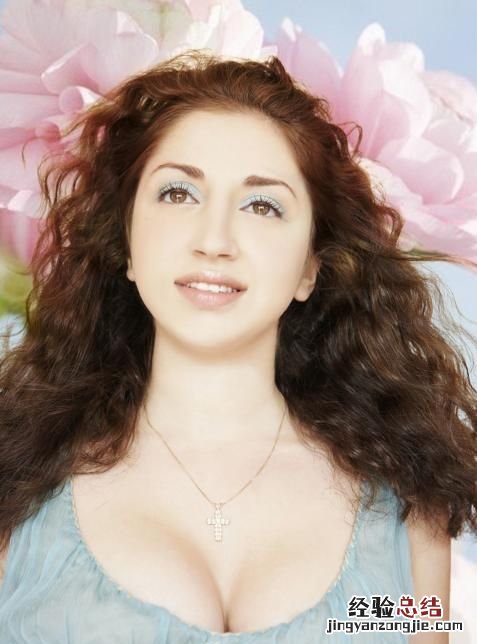
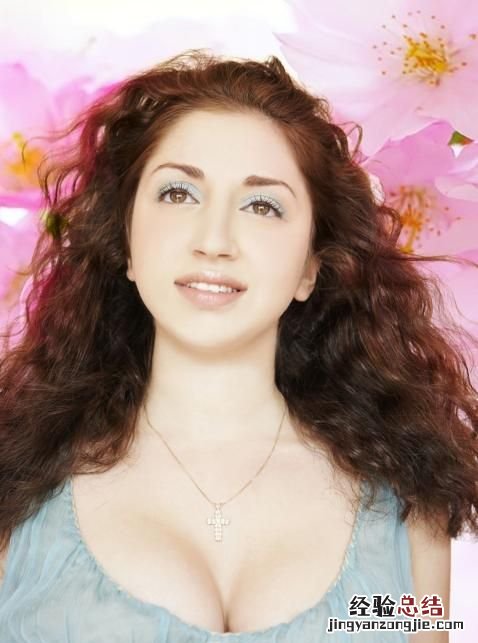
好了就说这么多吧 , 希望是你想要的答案!
想学习更多的摄影、后期知识点击下面中艺网校官网
怎么用photoshop软件抠毛发头发呢?
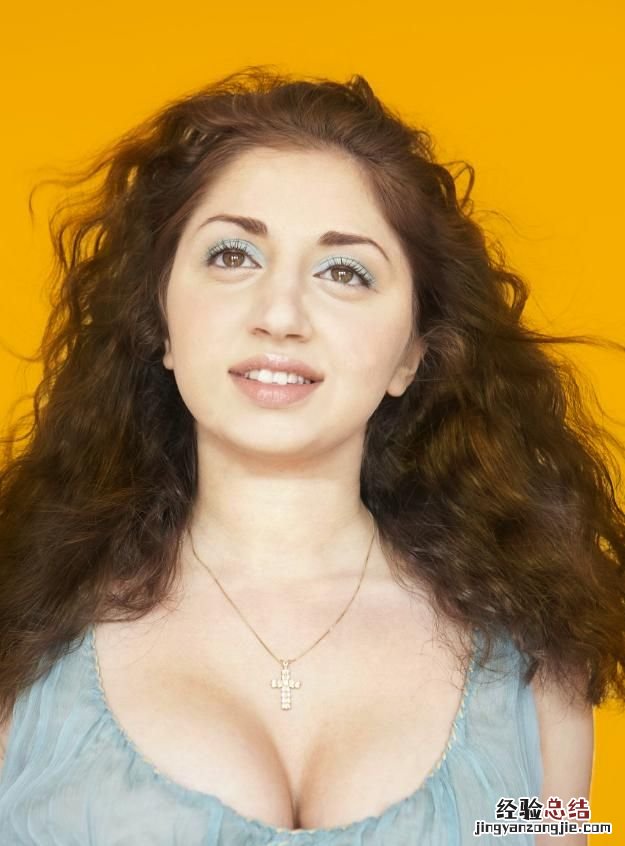
现在抠图的方法有太多太多了,
我以PS CC2018为例,
快速选择工具

把人物的大致选中

点选择并遮住


使用调整边缘画笔工具,顺着头发涂一次

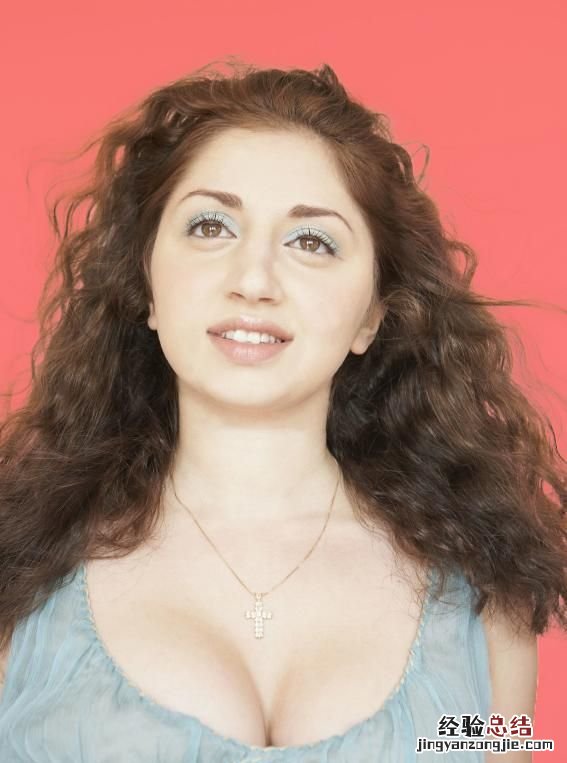
点确定

羽化1
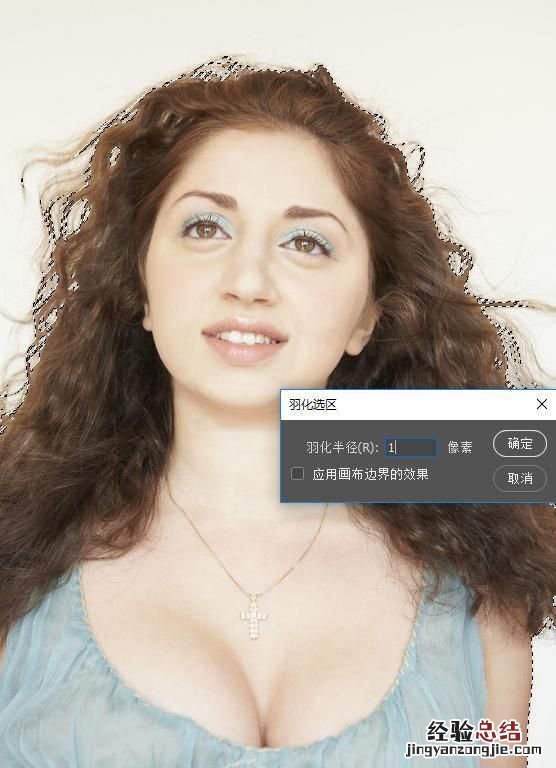
添加图层蒙版;
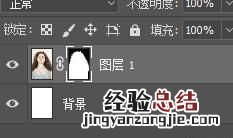
填充背景色 。
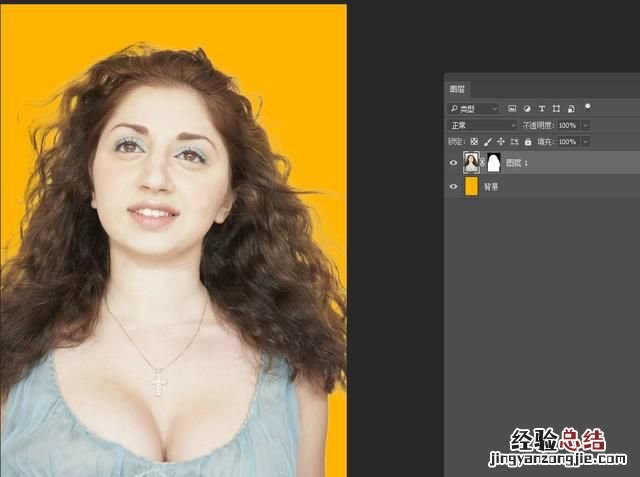
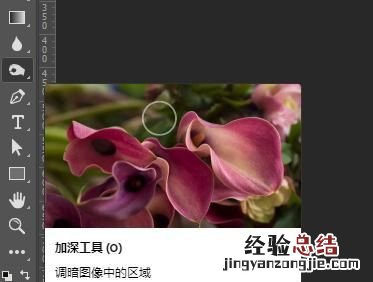
如果发丝边缘 有带白色细边的,可以使用加深工具
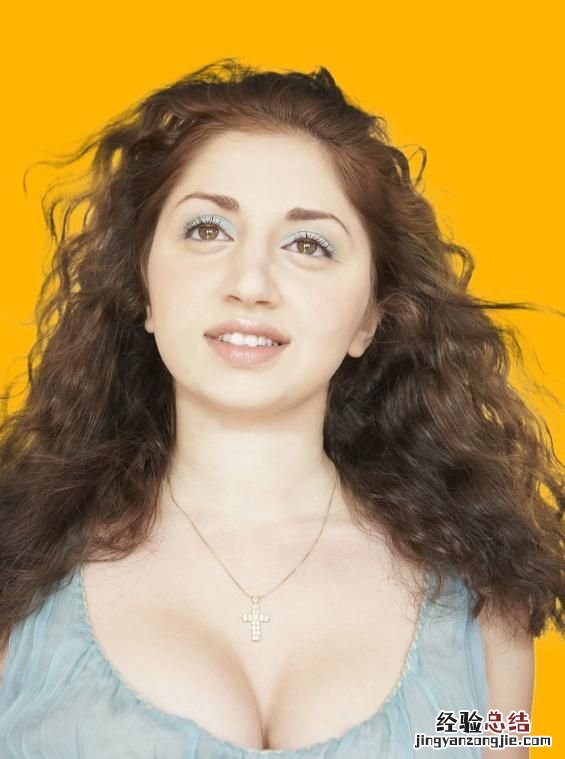
图层模式法(只对白色背景起作用)
CTRL+J,复制图层

快速选择工具,把人特大致选中
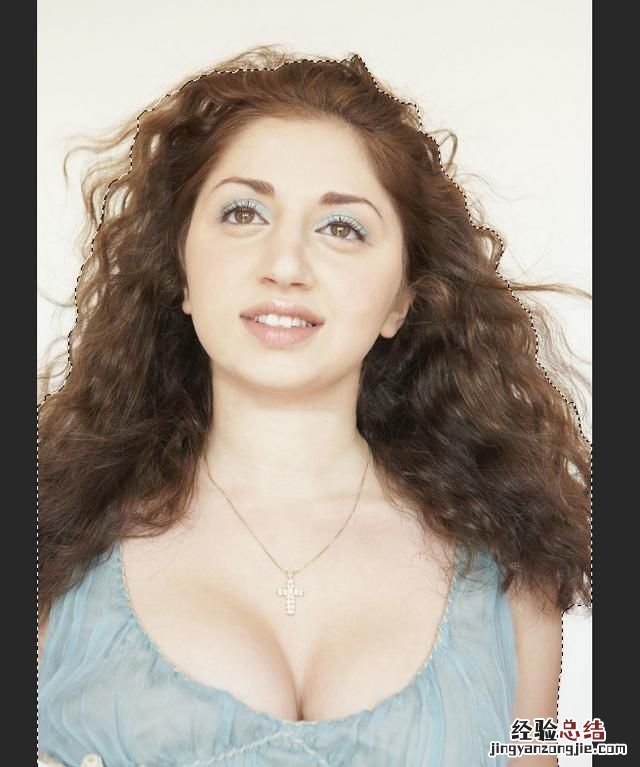
羽化2 , 并添加蒙版

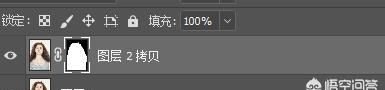
把图层2的模式改为正片叠底

在返回到图层2,使用画笔工具,把头发边缘的部分在涂抹(前景色为黑色)
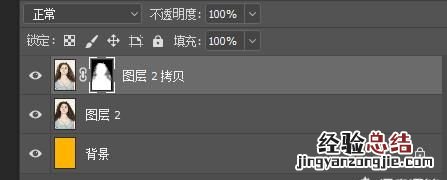

一要头发丝都不少
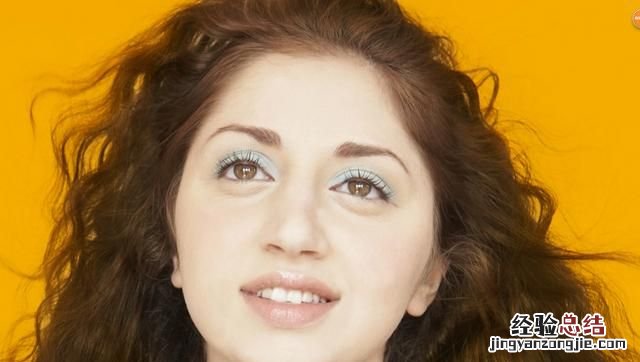
【如何利用photoshop抠头发】
专注摄影和PS免费教学,以最直白,最简单的方式和大家一起交流学习 。我不会搞什么套路,就直接教学,送东西也是,直接私信后,就发链接下载 , 不用加微信,加群 。大家能学好,是我最开心的事 。