话不多说,往下看↓
一、多个工作簿单张工作表的合并
如下图所示,我们有几个区域的销售数据分别放在不同的工作簿中,每个工作簿内只有一张工作表,每个工作簿的表格结构是一致的,现在我们需要把这些工作簿的表格数据合并到一张工作表中 。

操作步骤
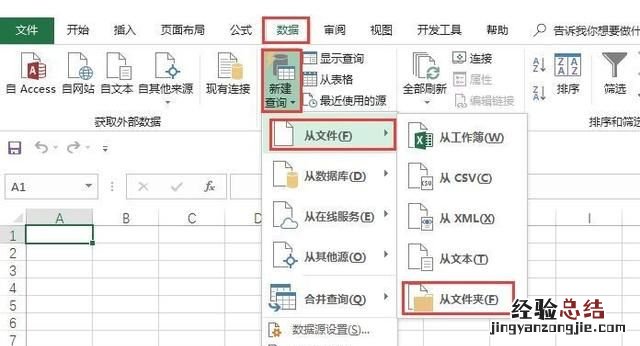
1. 选择菜单栏【数据】-【新建查询】-【从文件】-【从文件夹】:
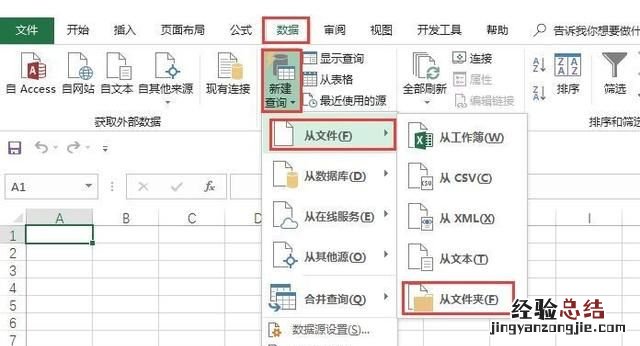
在打开的对话框中点击【浏览】,找到存放表格的文件夹后单击【确定】:

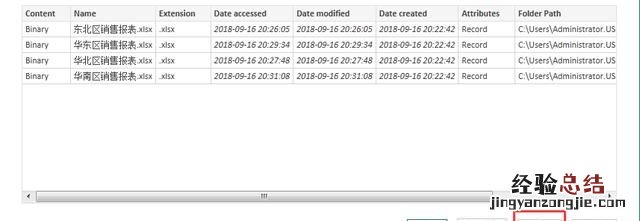
2. 之后会弹出一个界面,展示了选定的文件夹中包含的所有工作簿 , 单击右下角的的【组合】-【合并和编辑】
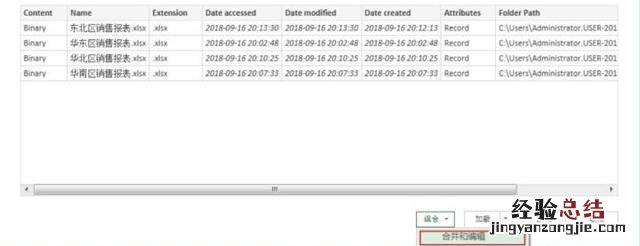
3. 在打开的【合并文件】对话框中,选择要提取的工作表,单击【确定】

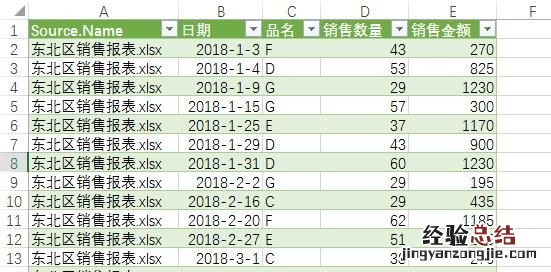
4. 在打开的Power Query编辑器中我们已经可以看到合并后的效果 , 单击【关闭并上载】 , 这样就完成了多个工作簿单张工作表的合并 。
二、多个工作簿多张工作表的合并
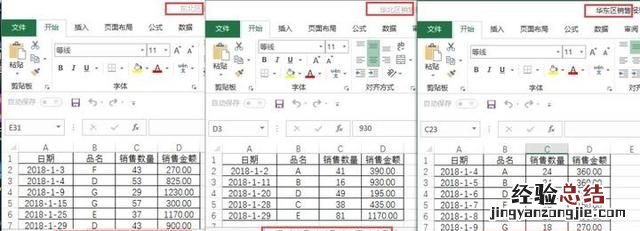
如下图所示,各区域的销售数据分布在不同工作簿的多个工作表中 , 现在要求把所有工作簿中的所有工作表全部合并到一个工作表中 。
操作步骤
1. 第一步和多个工作簿单张工作表的步骤相同,选择菜单栏【数据】-【新建查询】-【从文件】-【从文件夹】:
在打开的对话框中点击【浏览】,找到存放表格的文件夹后单击【确定】:


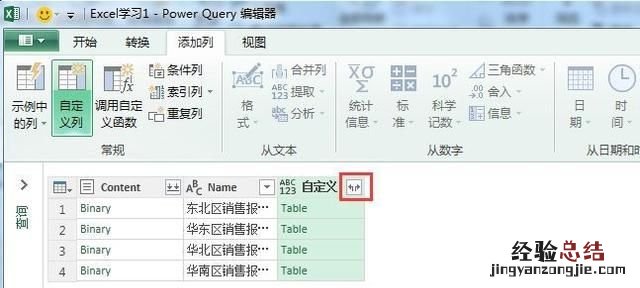
4. 在Power Query编辑器中单击【添加列】-【自定义列】 , 在弹出的对话框中的【自定义列公式】中输入:
Excel.Workbook([Content],true),注意该公式需严格区分大小写,单击【确定】

5. 在Power Query编辑器中可以看到新增加的自定义列,单击自定义列旁的按钮,在弹出的对话框中点击【确定】

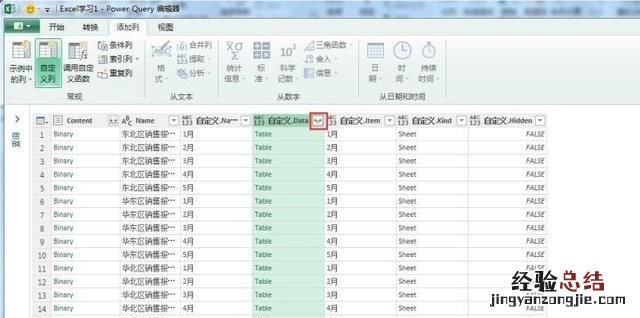
6. 在Power Query编辑器中单击【自定义data】旁的按钮 , 弹出的对话框中展示了表格的全部字段内容,单击【确认】
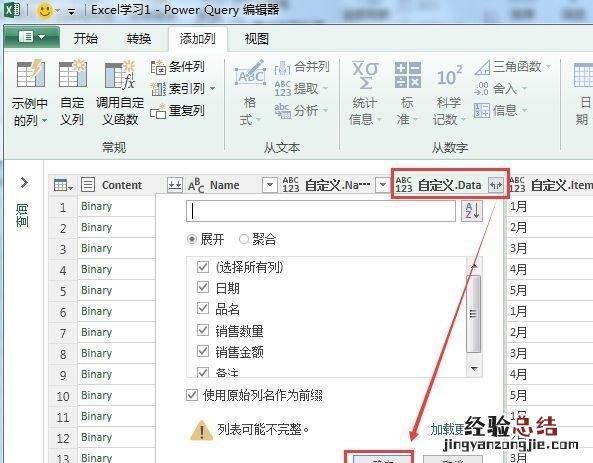
7. 单击【关闭并上载】即完成了多个工作簿多张工作表的合并 。

三、再提供一个懒人办法
借助第三方软件,导入合并再导出工作台
操作步骤
打开简道云,新建一个应用,选择——从excel创建表单 , 然后选择一个excel文件 , 导入:

这时候需要注意 , 如果各个excel表头并不一致,你可以在导入时就将表头行列一一对应好:

匹配好字段后即可完成数据导入
导入后,我们打开该表单的数据管理后台,左上角还有个导入按钮 , 接下来你的工作就是:
【怎么把excel所有数据全并为一个表格】

重复上一次导入的步骤,然后导入:

重复——导入
重复——导入
最后——导出excel:

一个汇总的excel就完成了:

也不用啥代码,就是金蝉脱壳再脱壳一下 。
超简单 。

如何将多张Excel表合并为一个表?这是表哥表姐们经常遇到的问题,也有很多解决方案 , 今天就从我了解的方法和大家一起来讨论一下 。
第一个方法,比较废手,但是绝对是最简单也最容易操作的,同时还是绝大多同学最常使用的方法 。那就是不断复制粘贴 。大家不要笑,最笨的方法可能恰恰是最有效的方法,因为不是每个人都会所谓的高效率方法,同时所谓的高效方法其实学习成本很建模成本都是比较高的 。同时使用最简单的方法,可以很容易找到团队的其他人来共同完成任务 。

第二个方法,将Excel改用WPS 。不要小看WPS,国人经常使用的一些事情,WPS真的做了很好的优化 。就比如合并表格,WPS真的做的很好,使用单独工具套,可以从不同纬度把多个表格合并起来,我建议大家真的可以试一试 。

第三,使用三方工具,比如